This guide is available in English.
Ce guide étape par étape est également disponible en Français.
Este guia está disponível em Português.
هذا الدليل متاح باللغة العربية.
Paso 1: Ir a la página de registro |
En la esquina superior derecha de la pantalla hay un botón verde «Sign up / Sign in».
Selecciona ese botón.
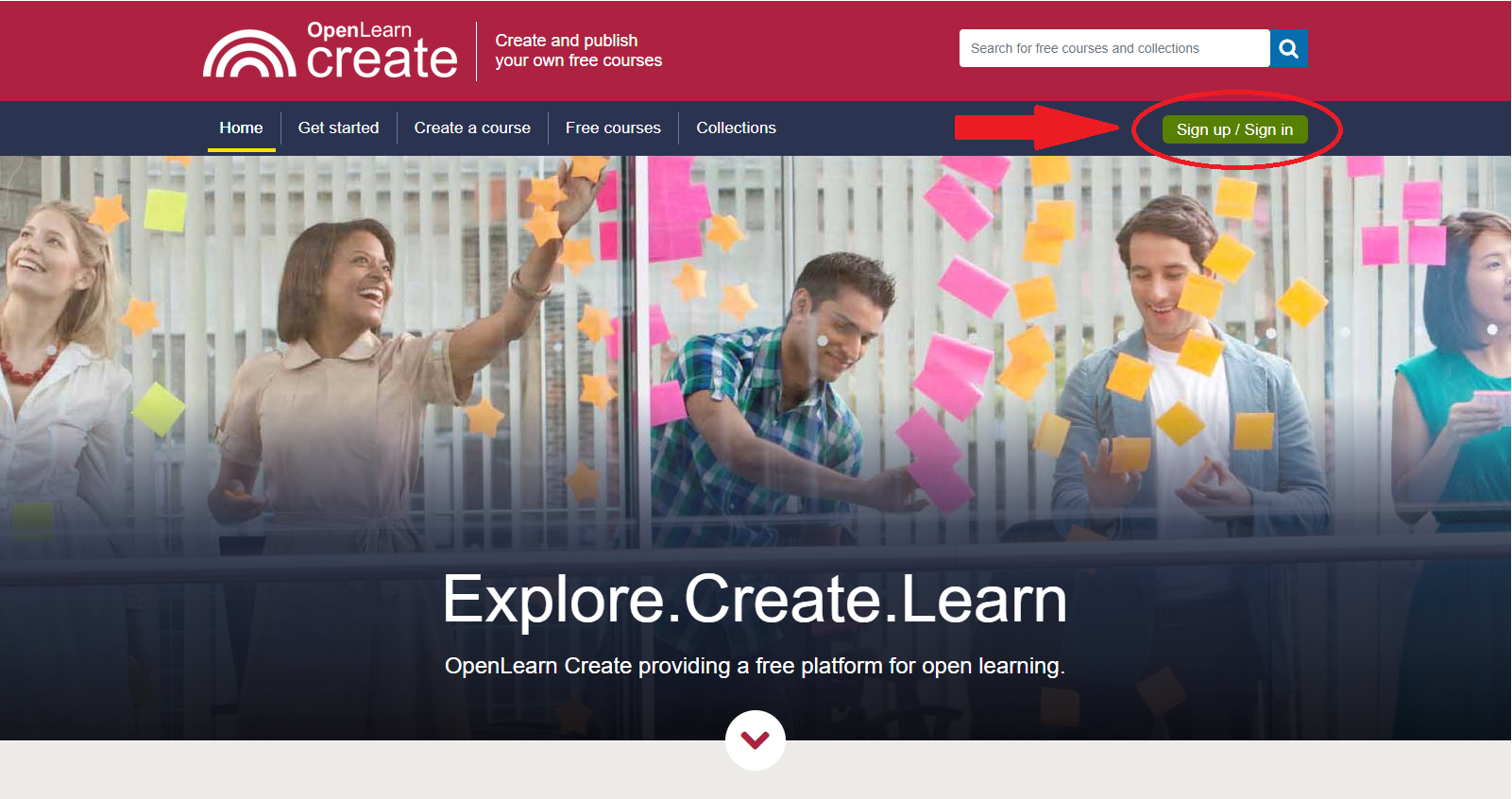
Accederás a la página «Sign in to the OU website».
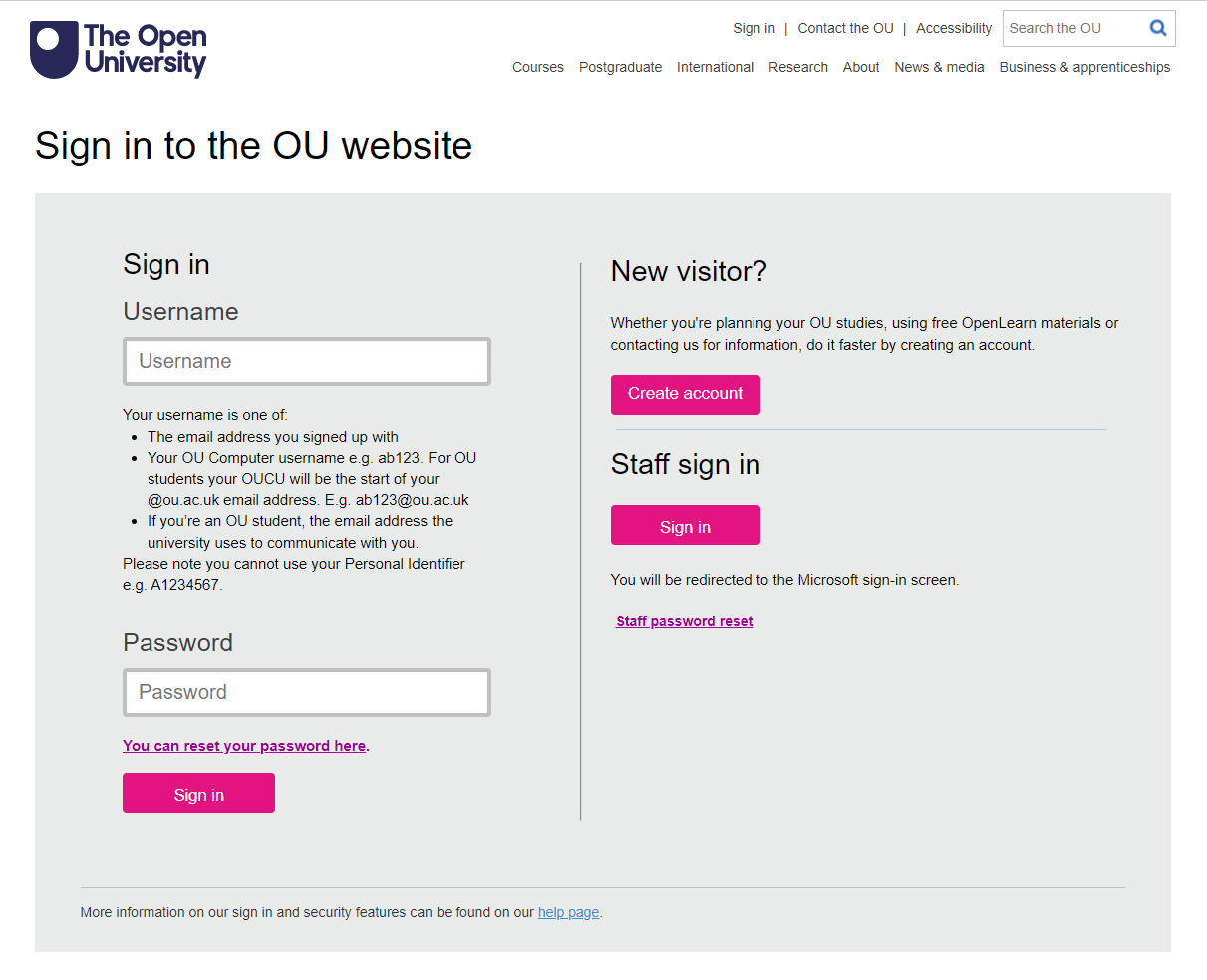
Paso 2: Crear una cuenta |
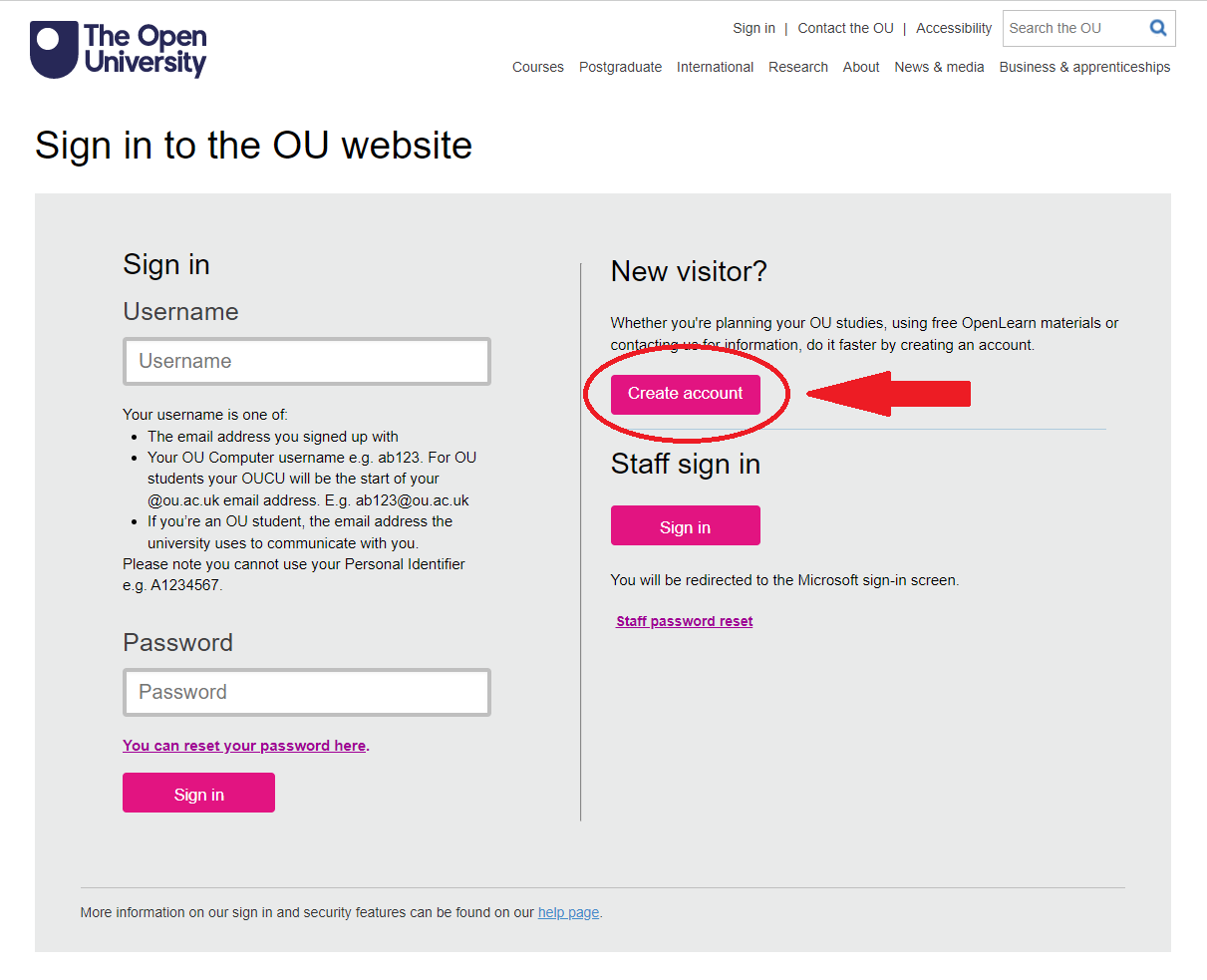
En el lado derecho hay un botón «Create account».
Selecciona ese botón.
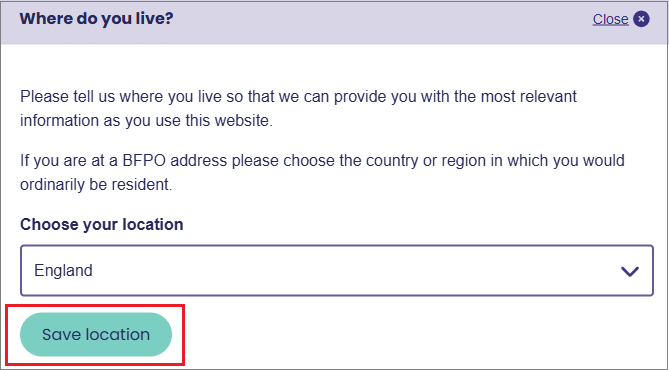
Llegarás a una casilla que dice «Where do you live?».
Complete esto seleccionando su ubicación en la lista desplegable de países.
Luego, selecciona el botón «Save location».
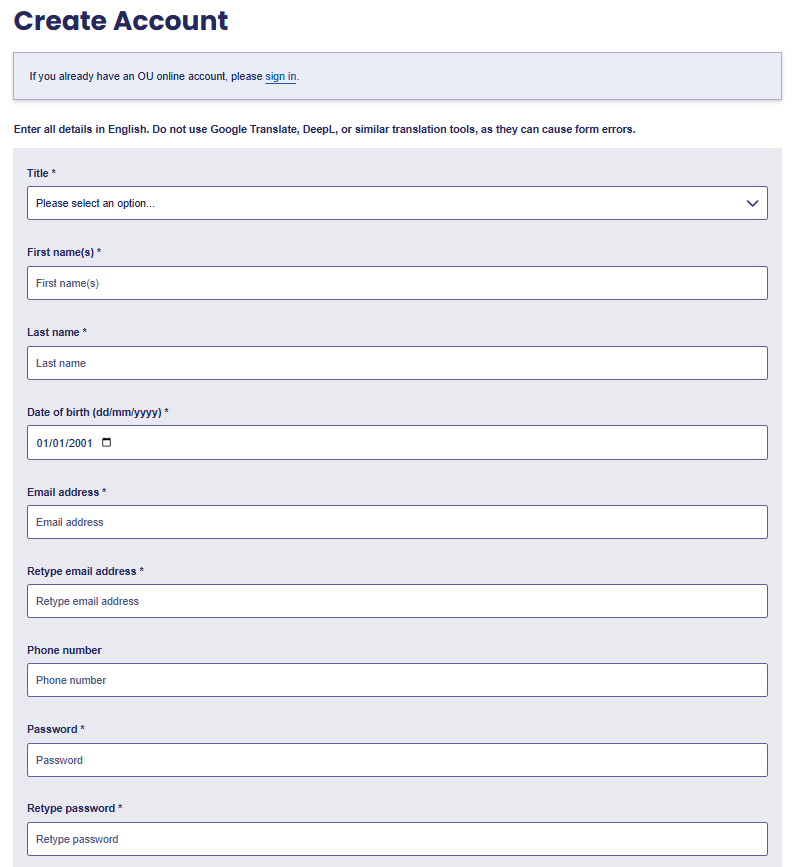
Accederás a la página «Create account», donde se encuentra el formulario de registro.
Paso 3: Completar el formulario |
- Complete cada una de las casillas, una tras otra, para proporcionar la información requerida.
- Los campos marcados con un asterisco (*) son obligatorios. Por lo tanto, la única casilla que no es necesario completar es la de «Phone number».
- Deberá completar lo siguiente::
- Título
- Nombre(s)
- Apellido
- Fecha de nacimiento
- Dirección de correo electrónico
- Contraseña
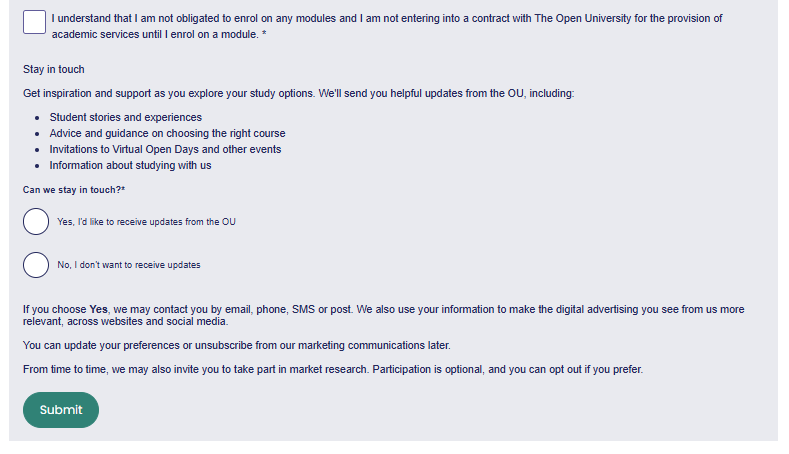
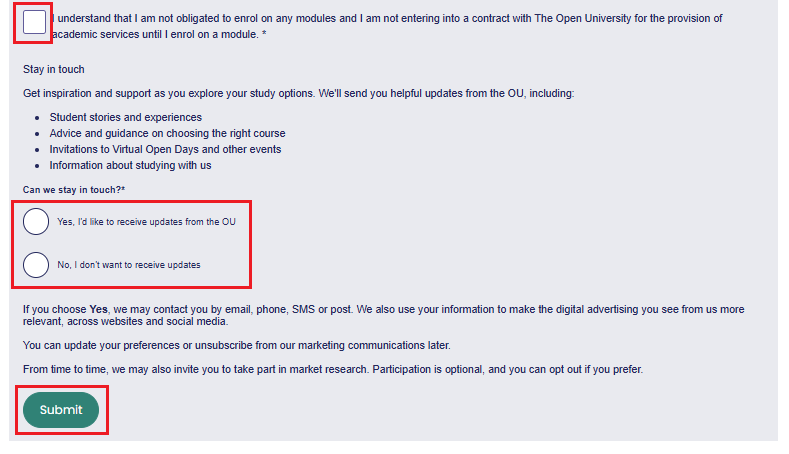
- Una vez que haya completado toda la información necesaria, marque la casilla de verificación para indicar: «I understand that I am not obligated to enrol on any modules and I am not entering into a contract with The Open University for the provision of academic services until I enrol on a module».
- Seleccione «Yes» o «No» para indicar si desea mantenerse en contacto con la OU para recibir información de interés y tener la oportunidad de participar en estudios de mercado realizados por The Open University.
- Seleccione el botón «Submit» en la parte inferior del formulario.
Paso 4: Volver a OpenLearn Create |
Una vez que haya enviado sus datos, verá un mensaje que dice: «Thank you for creating an Open University account».
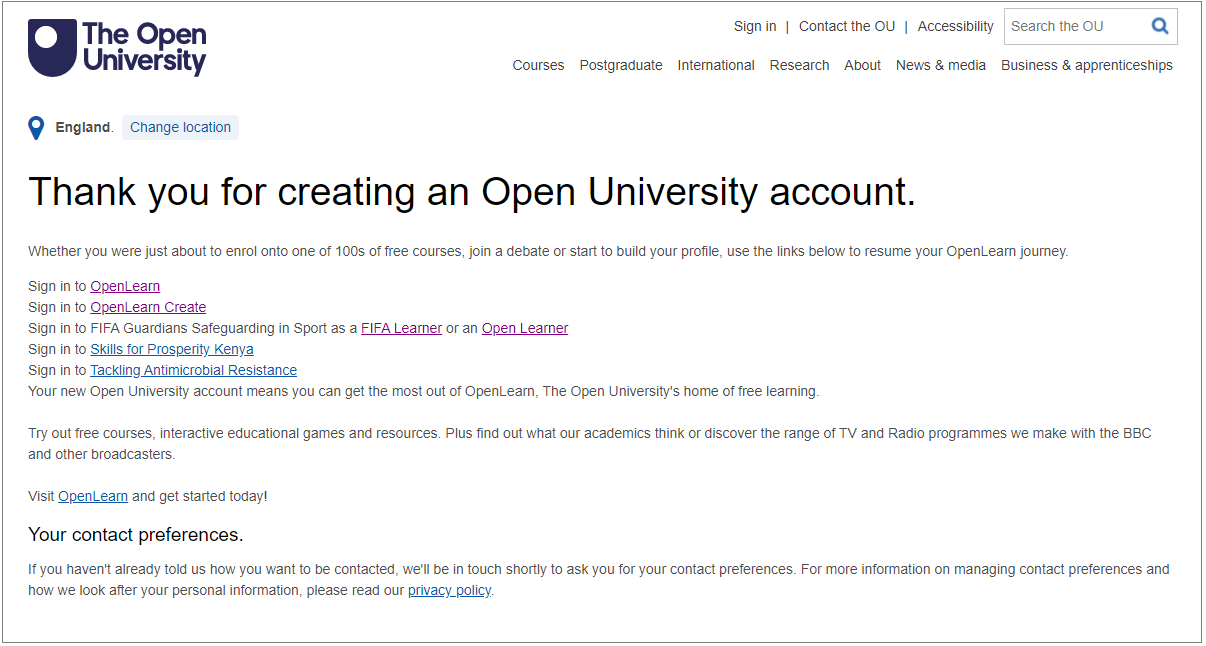
De la lista de opciones de inicio de sesión, selecciona el enlace «Sign in to OpenLearn Create» link.
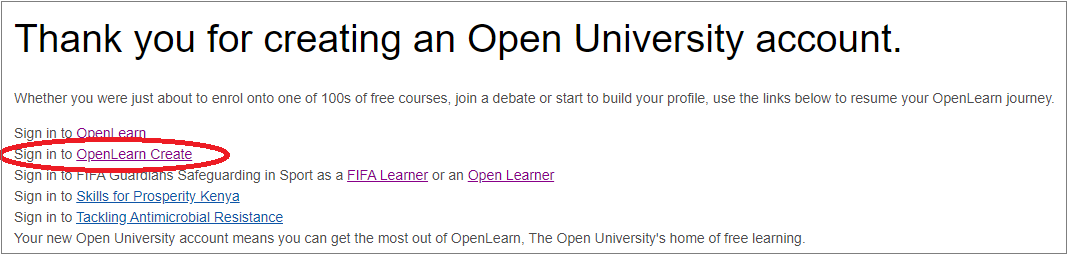
Este enlace le llevará de vuelta a la página de inicio de OpenLearn Create.
Step 5: Logging in |
Ahora inicia sesión en tu nueva cuenta.
- Primero, selecciona el botón «Sign in / Sign up».
- Vuelve a la página de registro que visitaste anteriormente. Esta vez, utiliza los campos de la izquierda. Deberás:
- Introduce la dirección de correo electrónico que utilizaste para crear tu cuenta.
- Introduce tu contraseña
- Seleccione «Sign in».
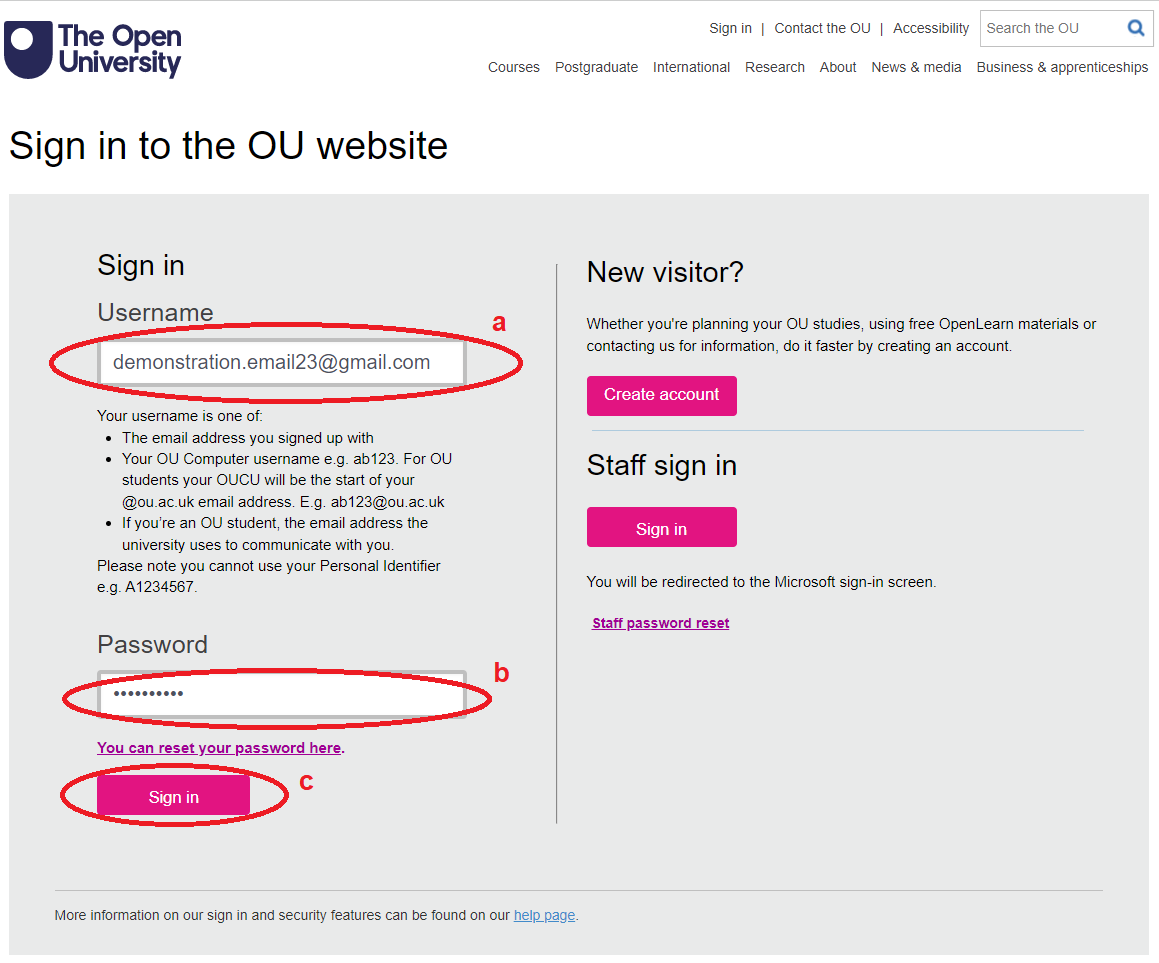
Una vez que haya seleccionado «Sign in», volverá a la página de inicio.
Tu nombre aparece ahora en la esquina superior derecha, indicando que has iniciado sesión.

Ya puedes comenzar tu viaje de aprendizaje en OpenLearn Create.
Paso 6: Cómo empezar tu curso |
Para obtener acceso completo a los cursos, realizar un seguimiento de tu progreso y recibir tu certificado de participación al finalizar, debes inscribirte en cada curso.

Solo tienes que inscribirte en cada curso una vez para obtener acceso completo.
Esperamos que disfrute de su experiencia de aprendizaje en OpenLearn Create.
Si tiene algún problema para registrarse o iniciar sesión, póngase en contacto con el OpenLearn Create Mailbox.
Si tienes algún otro problema con los cursos o con tu cuenta, consulta las Help and Support FAQs.