This guide is available in English.
Esta guía está disponible en Español.
Este guia está disponível em Português.
هذا الدليل متاح باللغة العربية.
Étape 1 : Accéder à la page d'inscription |
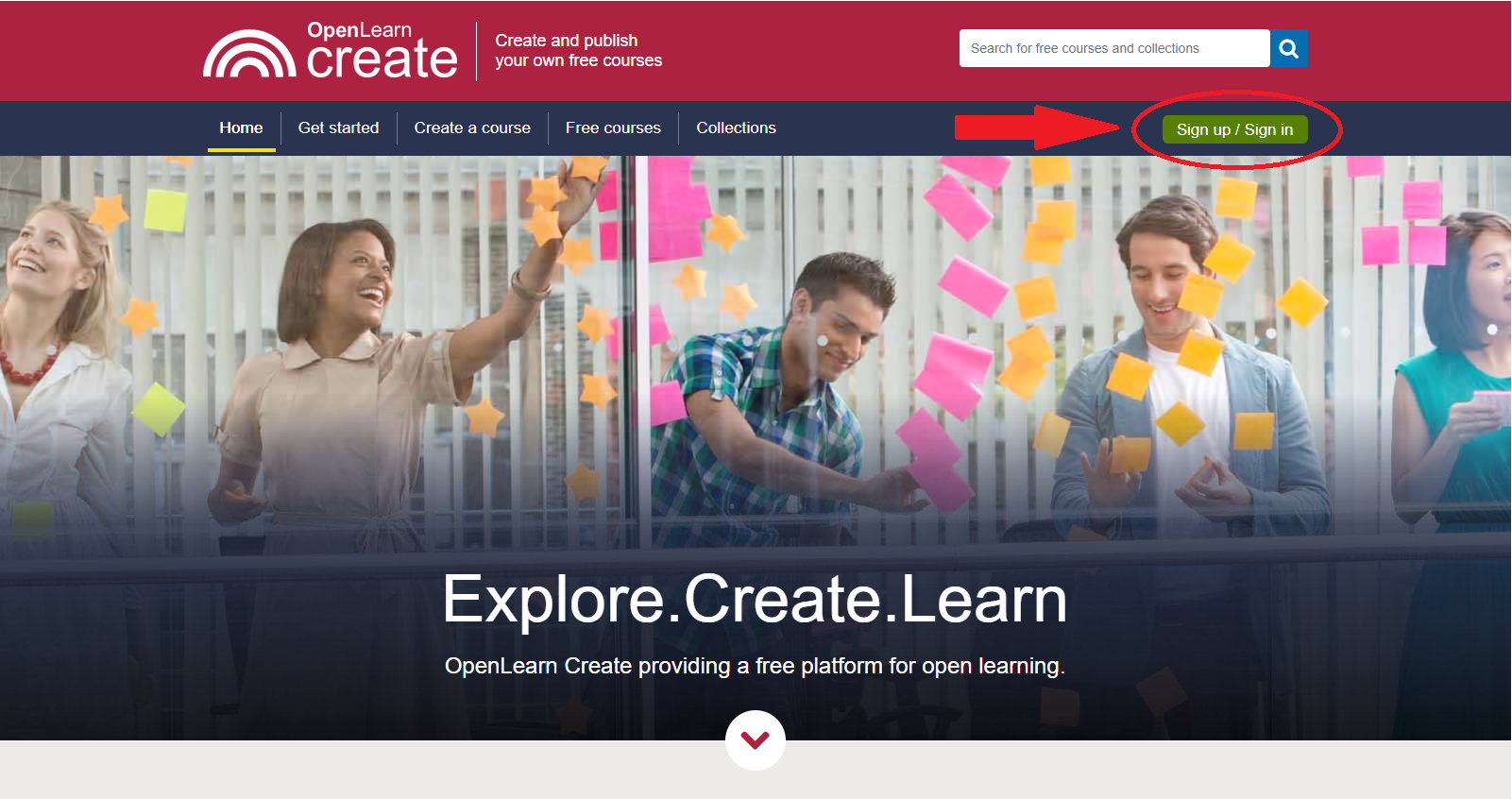
Dans le coin supérieur droit de l'écran se trouve un bouton vert « Sign up / Sign in ».
Sélectionnez ce bouton.
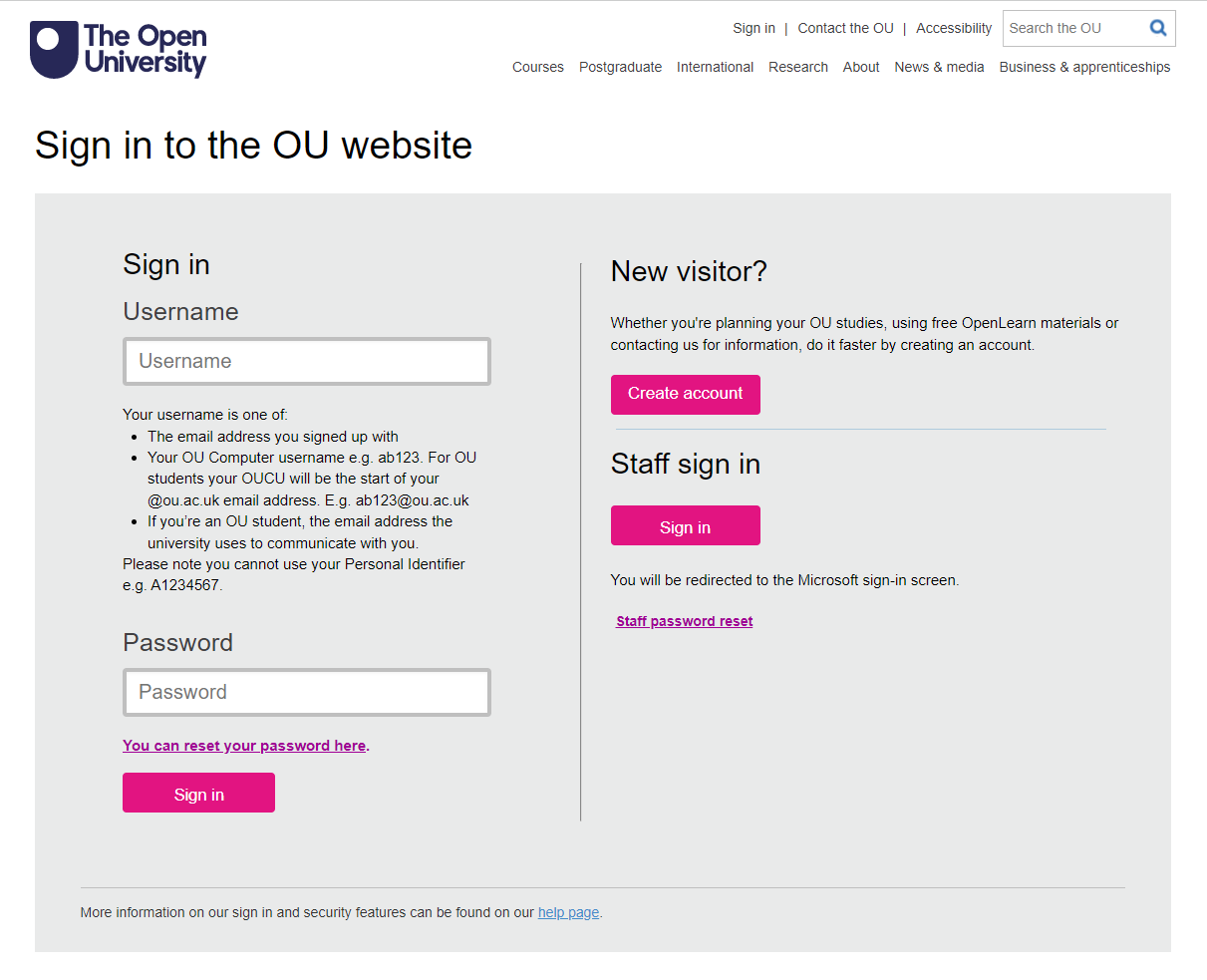
Vous accéderez à la page « Se connecter au site web de l'OU ».
Étape 2 : Créer un compte |
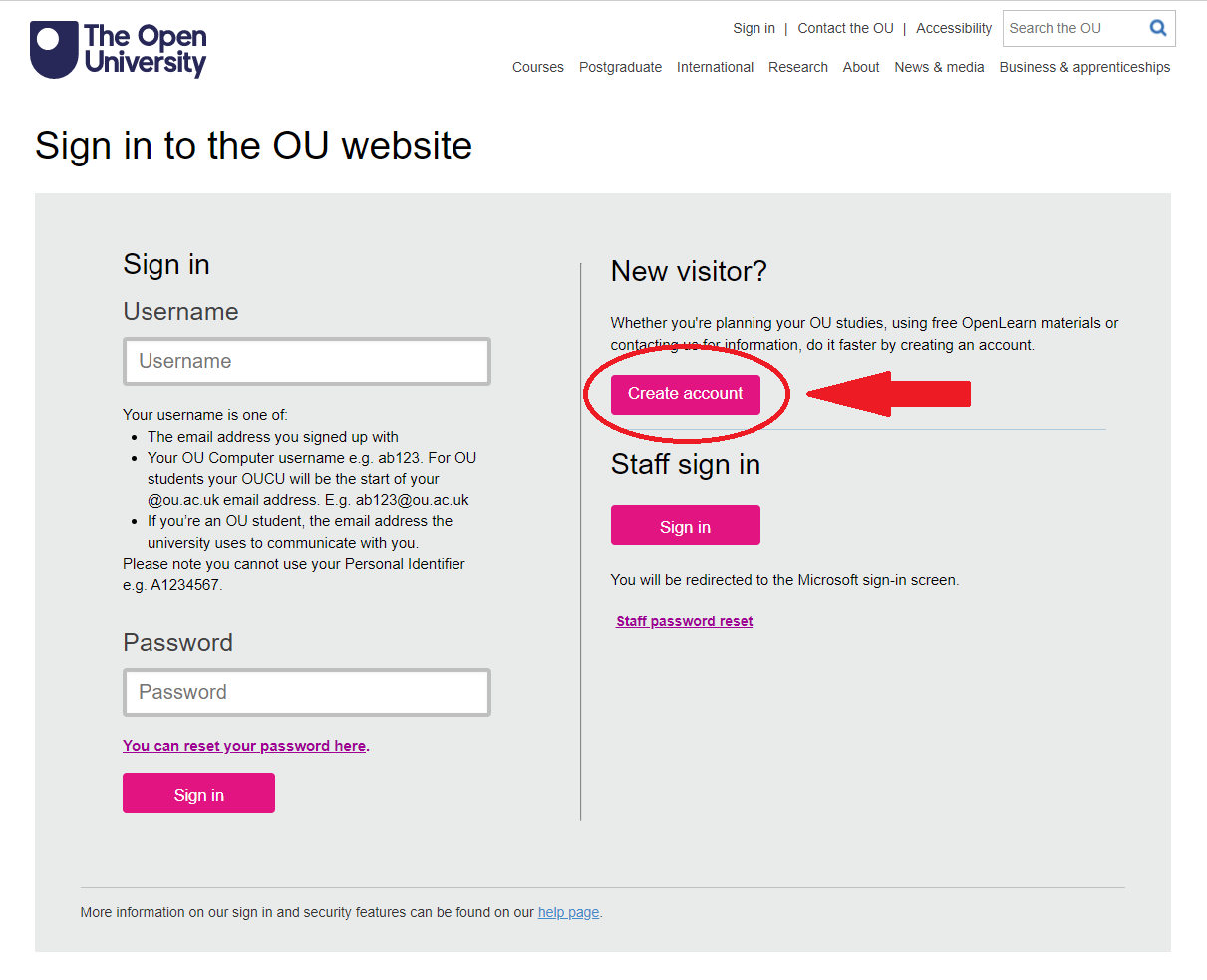
Sur le côté droit se trouve un bouton « Create account ».
Sélectionnez ce bouton.
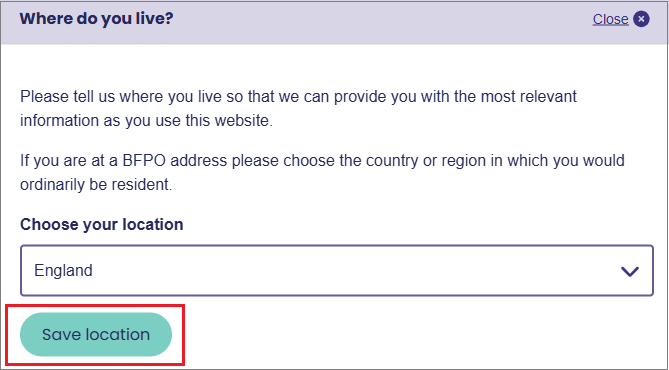
Vous irez vers une boîte « Where do you live? ».
Complétez cette étape en sélectionnant votre emplacement dans la liste déroulante des pays.
Sélectionnez le bouton « Save location ».
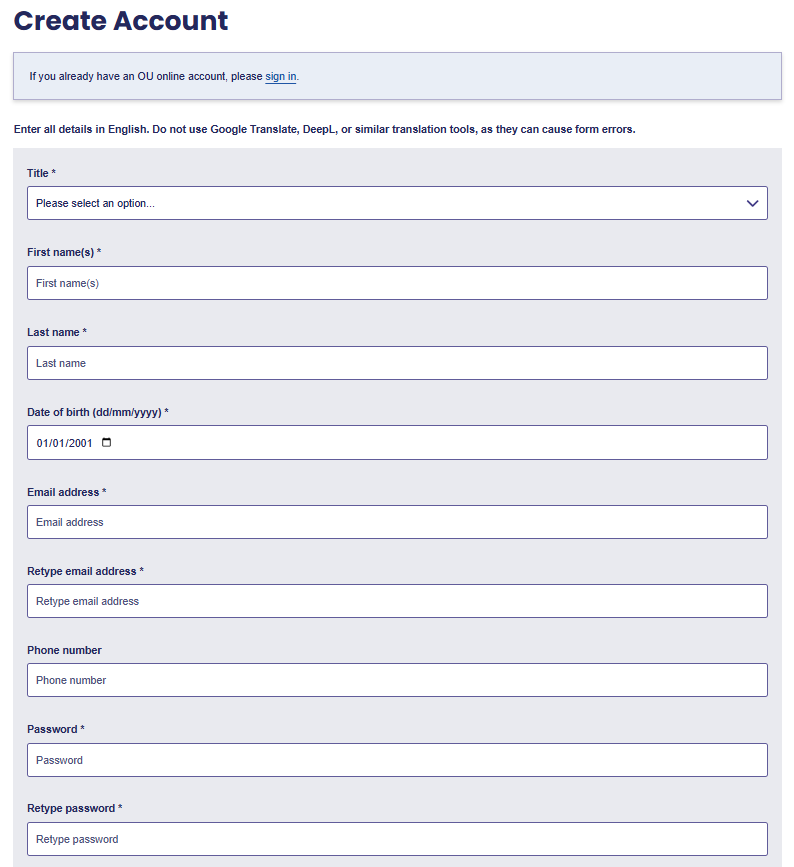
Vous accéderez à la page « Create account », qui présente le formulaire d'inscription.
Étape 3 : Remplissage du formulaire |
- Remplissez successivement chacune des cases pour fournir les informations requises.
- Les champs marqués d'un astérisque (*) sont obligatoires. Par conséquent, la seule case que vous n'aurez pas à remplir est celle du « Phone number ».
- Vous devrez effectuer les démarches suivantes :
- Titre
- Prénom(s)
- Nom de famille
- Date de naissance
- Adresse e-mail
- Mot de passe.
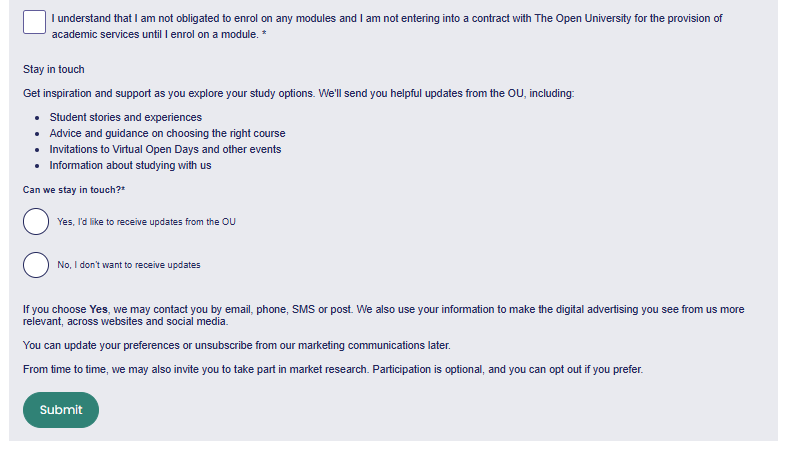
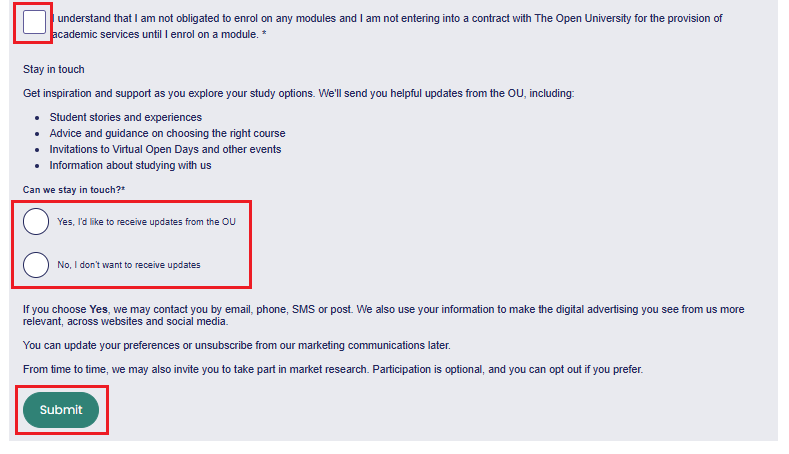
- Une fois que vous avez saisi toutes les informations requises, cochez la case pour indiquer : « Je comprends que je ne suis pas tenu de m'inscrire à des modules et que je ne conclus pas de contrat avec The Open University pour la prestation de services académiques tant que je ne me suis pas inscrit à un module ».
- Sélectionnez « Oui » ou « Non » pour indiquer si vous souhaitez rester en contact avec l'OU afin de recevoir des informations utiles et d'avoir la possibilité de participer à des études de marché menées par The Open University.
- Cliquez sur le bouton « Envoyer » situé au bas du formulaire.
Étape 4 : Retour à OpenLearn Create |
Une fois que vous aurez soumis vos informations, un message s'affichera indiquant : « Merci d'avoir créé un compte Open University ».
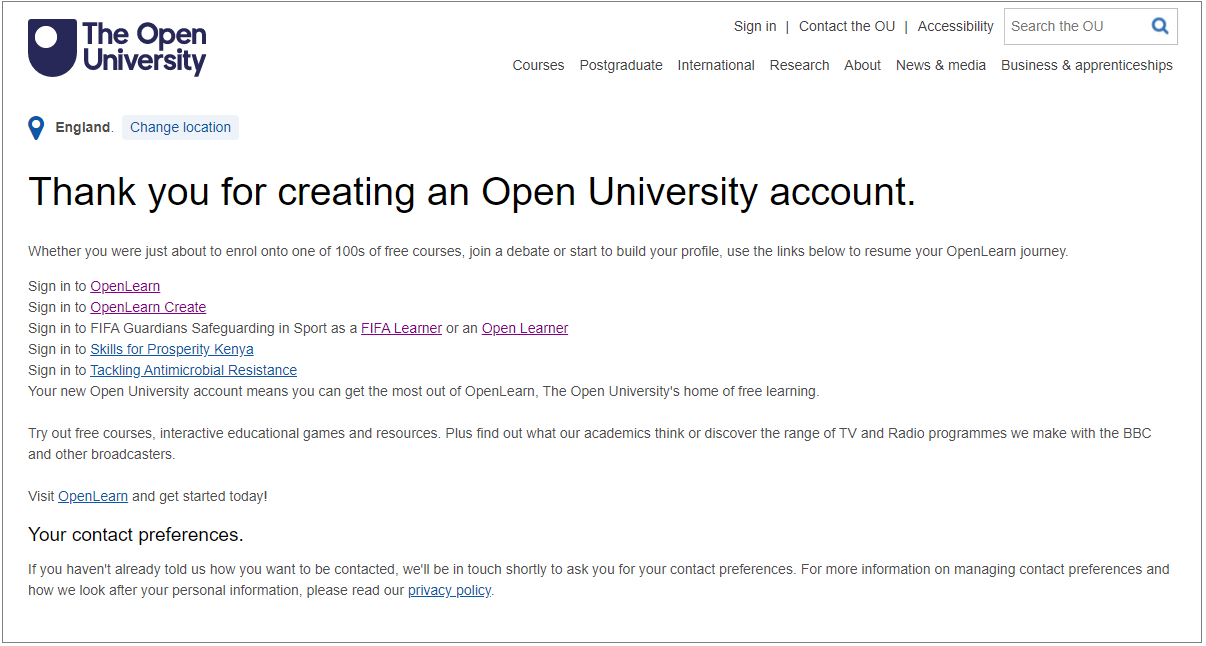
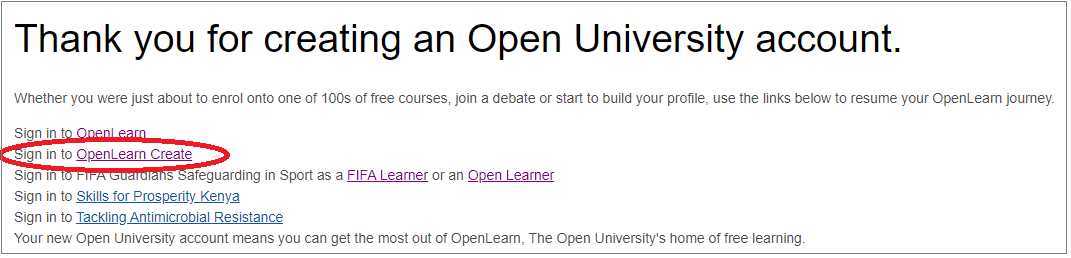
Dans la liste des options de connexion, sélectionnez le lien « Sign in to OpenLearn Create ».
Ce lien vous ramènera à la page d'accueil d'OpenLearn Create.
Étape 5 : Connexion |
Connectez-vous maintenant à votre nouveau compte.
- Tout d'abord, sélectionnez le bouton « Sign in / Sign up ».
- Retournez à la page d'inscription que vous avez consultée précédemment. Cette fois, utilisez les cases situées sur le côté gauche. Vous devrez :
- Saisissez l'adresse e-mail utilisée pour créer votre compte.
- Saisissez votre mot de passe.
- Sélectionnez « Sign in ».
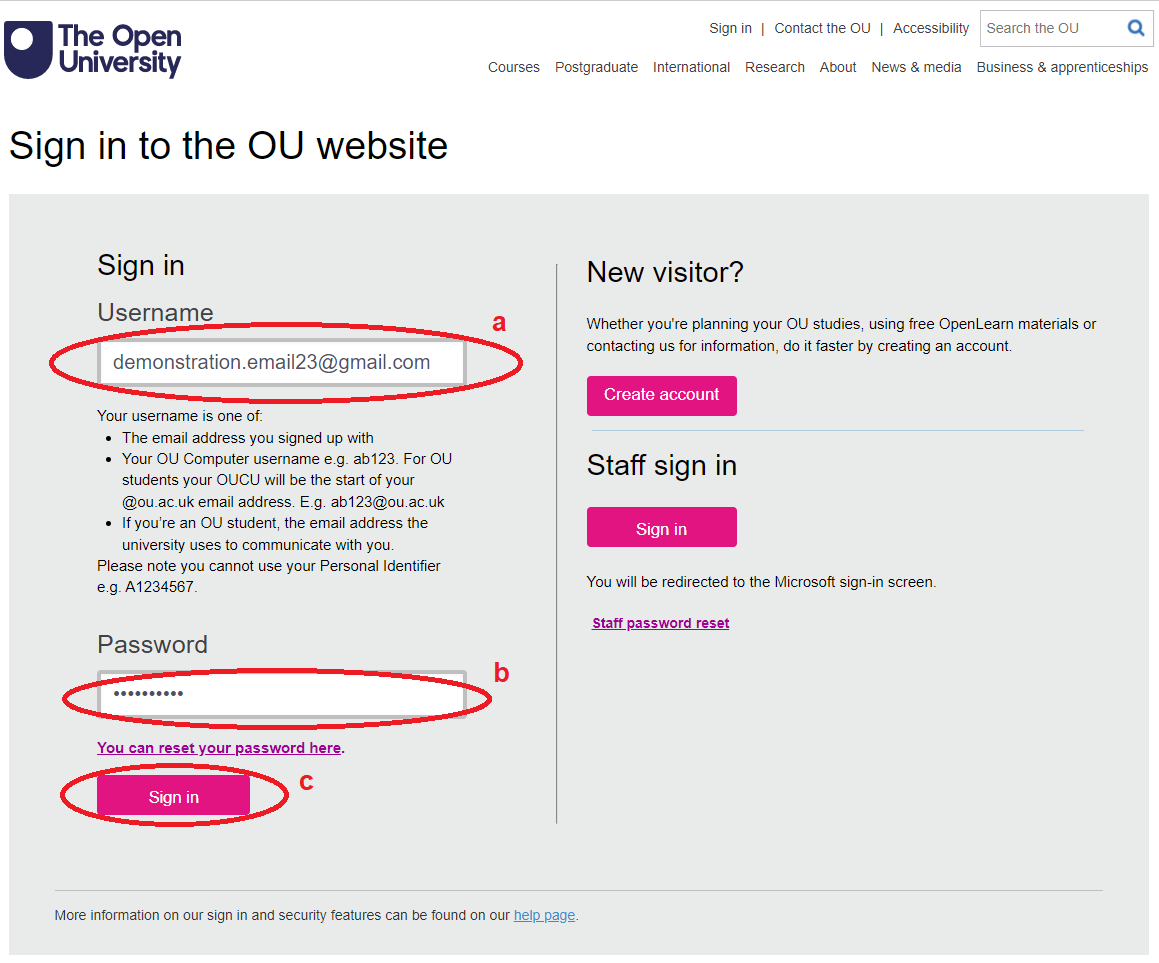
Une fois que vous aurez sélectionné « Sign in », vous serez redirigé vers la page d'accueil.
Votre nom s'affiche désormais tout en haut à droite, indiquant que vous êtes connecté.
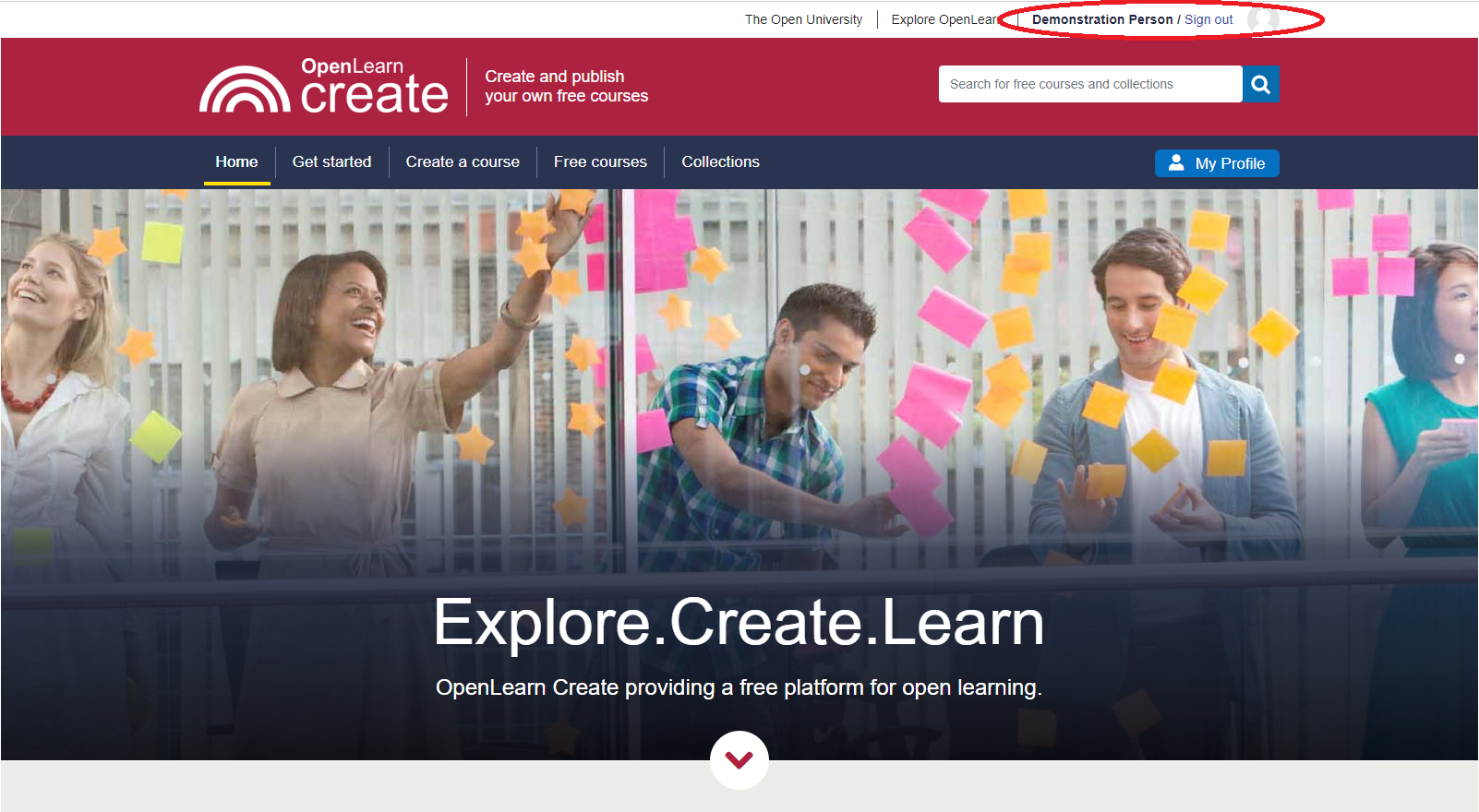
Vous pouvez désormais commencer votre parcours d'apprentissage sur OpenLearn Create.
Étape 6 : Bien démarrer votre cours |
Pour accéder pleinement aux cours, suivre votre progression et recevoir votre attestation de participation une fois le cours terminé, vous devez vous inscrire à chaque cours.

Il vous suffit de vous inscrire à chaque cours une seule fois pour y accéder intégralement.
Nous espérons que vous apprécierez votre expérience d'apprentissage sur OpenLearn Create.
Si vous rencontrez des problèmes lors de l'inscription ou de la connexion, veuillez contacter la boîte de messagerie d'OpenLearn Create.
Si vous rencontrez d'autres problèmes concernant les cours ou votre compte, veuillez consulter la Help and Support FAQs.