This guide is available in English.
Ce guide étape par étape est également disponible en Français.
Esta guía está disponible en Español.
هذا الدليل متاح باللغة العربية.
Passo 1: Acessar a página de cadastro |
No canto superior direito da tela, há um botão verde "Sign up / Sign in".
Selecione aquele botão.
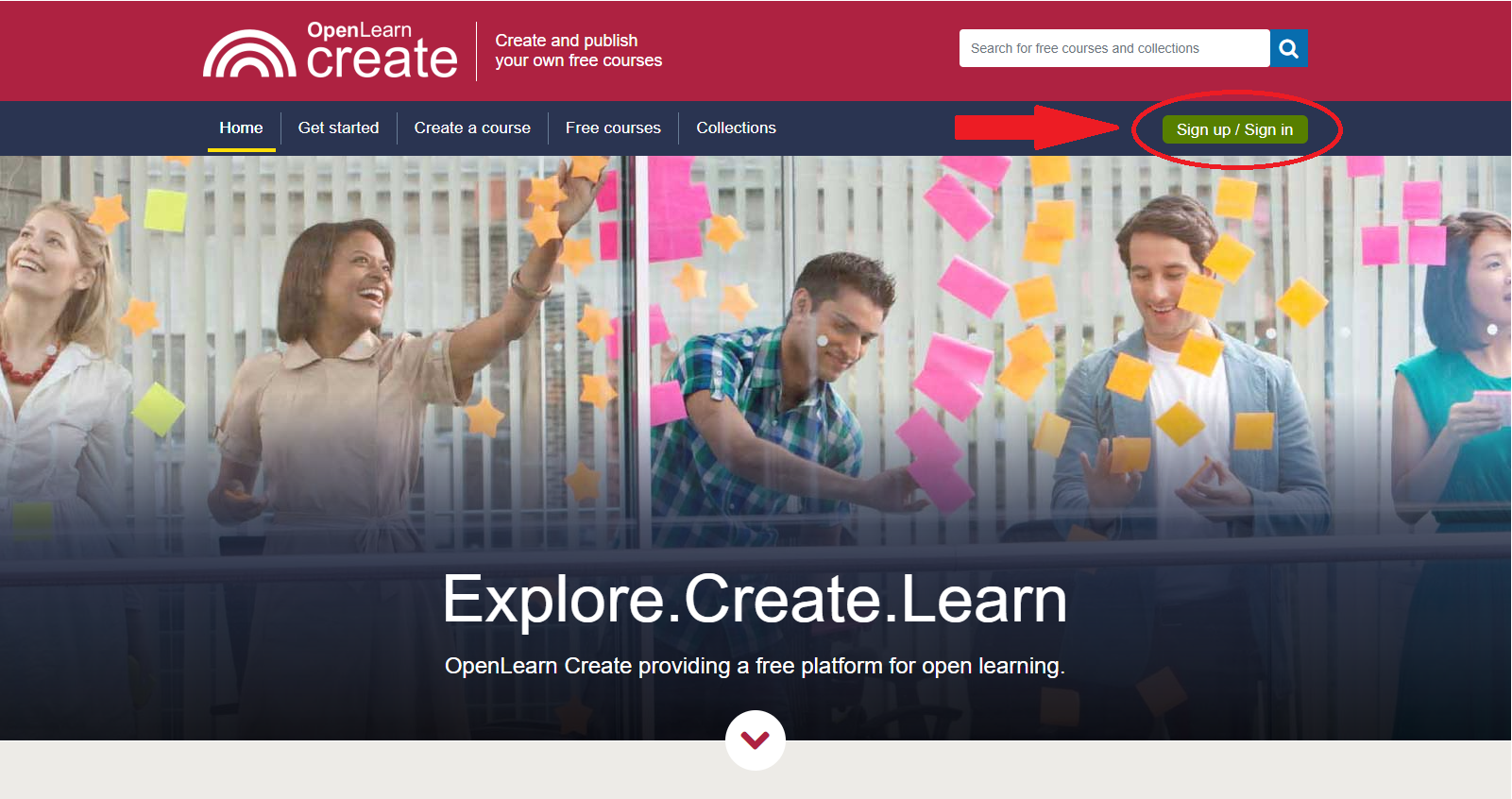
Você irá para a página "Sign in to the OU website" page.
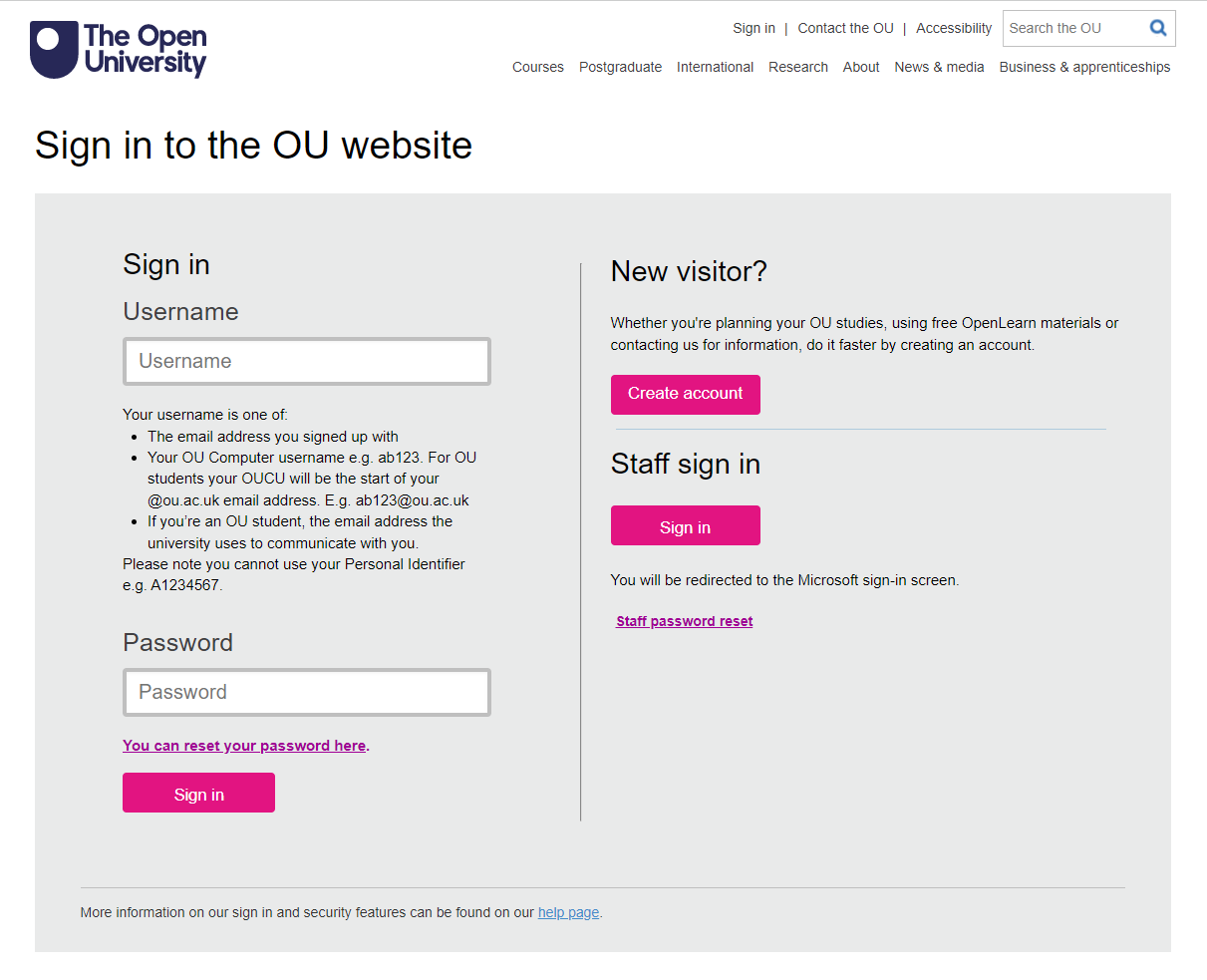
Passo 2: Crie uma conta |
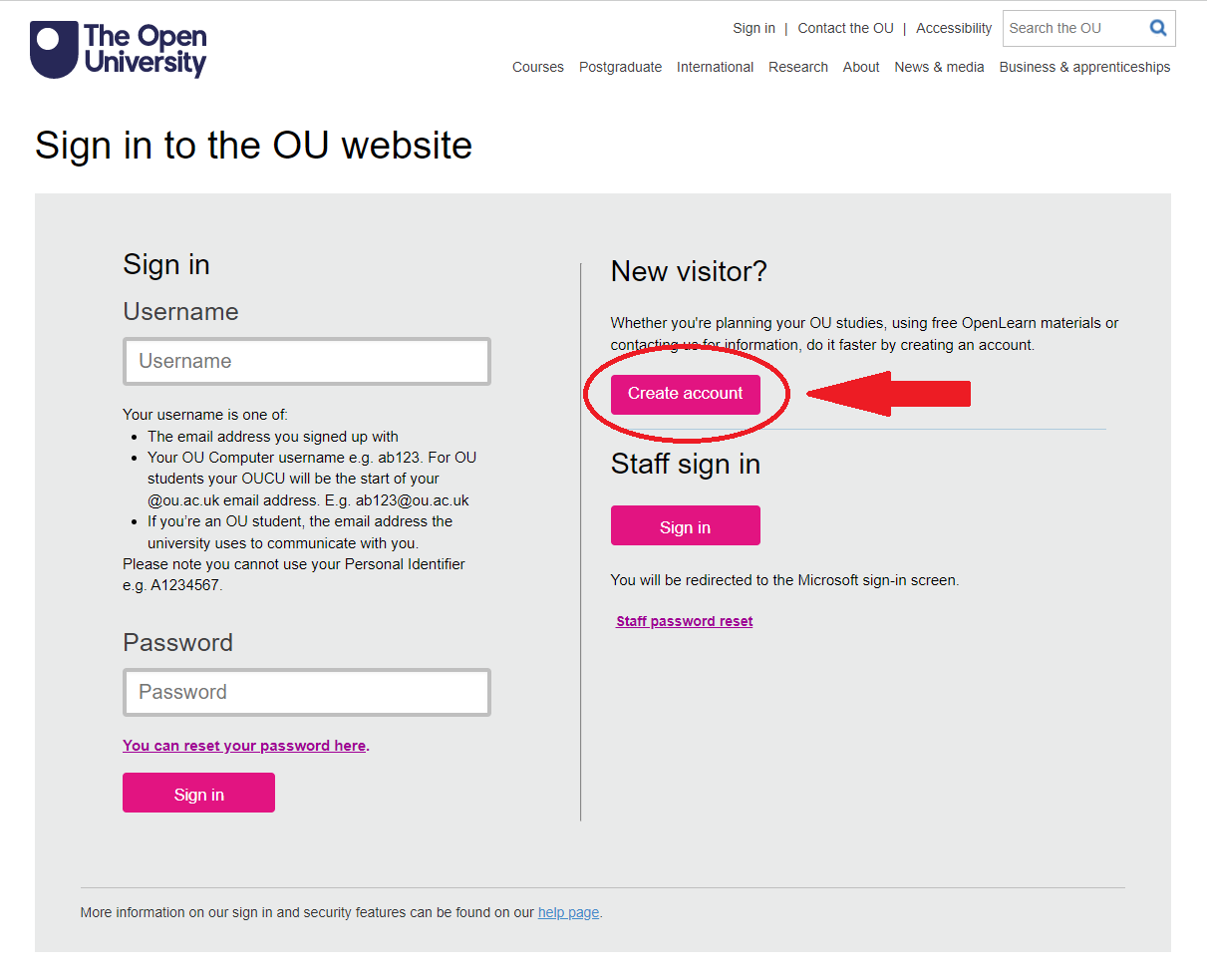
Há um botão no lado direito "Create account".
Selecione aquele botão.
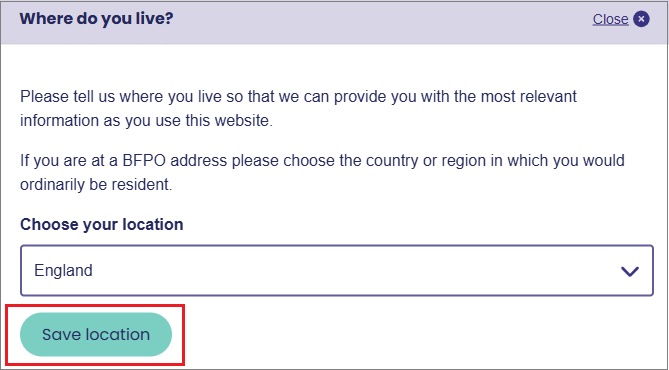
Você chegará a um campo "Where do you live?".
Conclua esta etapa selecionando sua localização na lista suspensa de países.
Em seguida, selecione o botão "Save location".
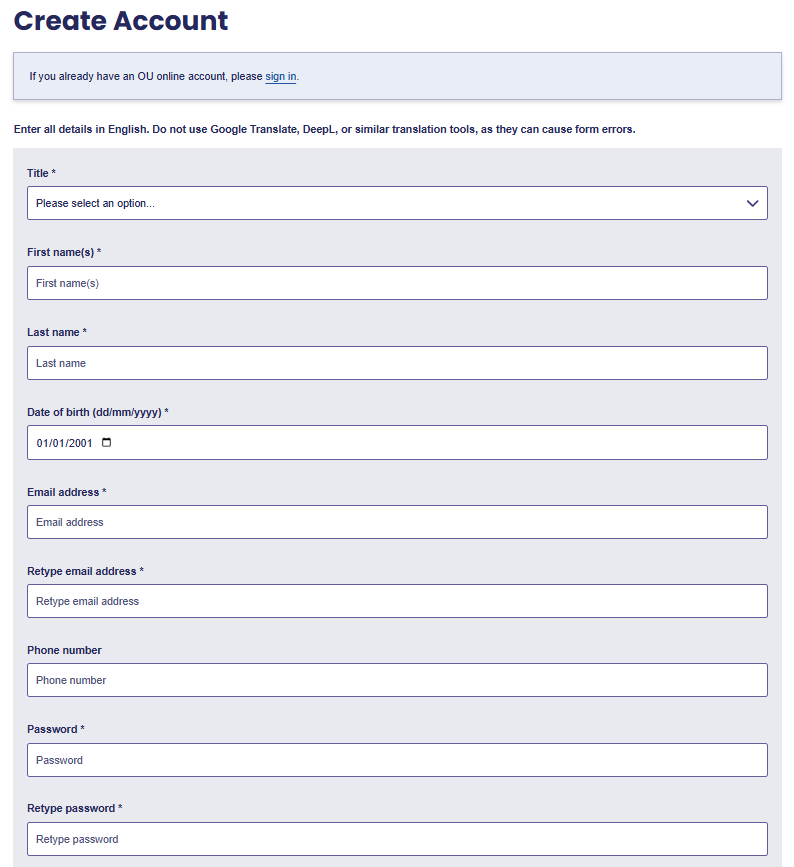
Você será direcionado para a página "Create account" que contém o formulário de cadastro.
Passo 3: Preenchimento do formulário |
- Preencha cada um dos campos, na ordem, para fornecer as informações necessárias.
- Os campos marcados com um asterisco (*) são obrigatórios. Portanto, o único campo que você não precisará preencher é o campo "Phone number".
- Você precisará concluir o seguinte:
- Título
- Nome(s)
- Sobrenome
- Data de nascimento
- Endereço de e-mail
- Senha.
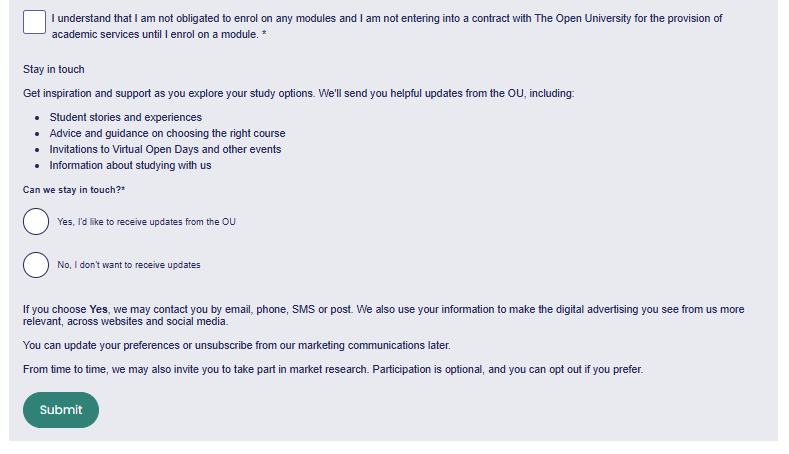
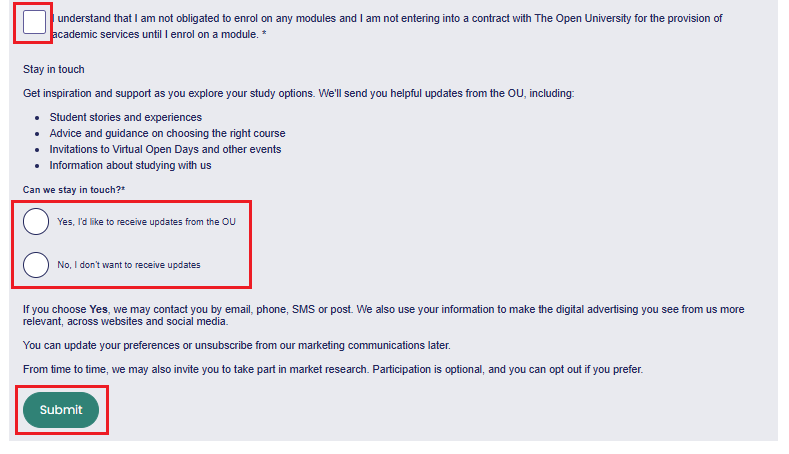
- Após preencher todas as informações necessárias, marque a caixa de seleção para indicar: "I understand that I am not obligated to enrol on any modules and I am not entering into a contract with The Open University for the provision of academic services until I enrol on a module".
- Selecione "Yes" ou "No" para indicar se deseja manter contato com a OU para receber atualizações úteis e ter a oportunidade de participar de pesquisas de mercado realizadas pela The Open University.
- Selecione o botão "Submit" na parte inferior do formulário.
Passo 4: Retornando ao OpenLearn Create |
Assim que você enviar seus dados, verá uma mensagem dizendo "Thank you for creating an Open University account".
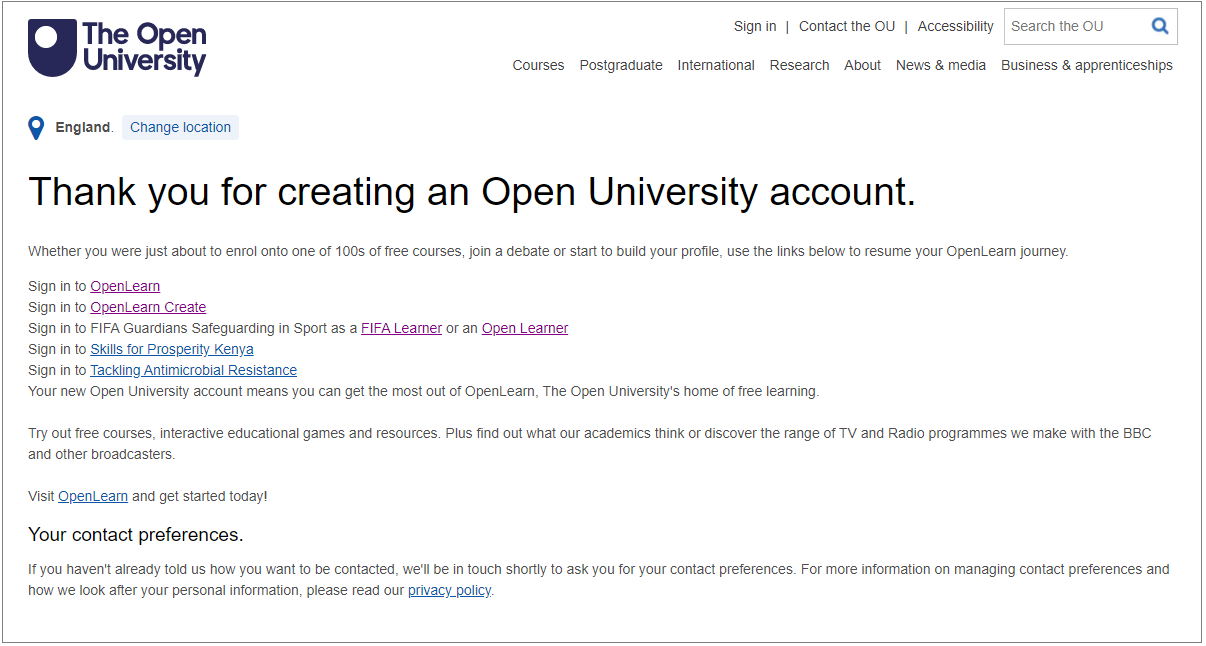
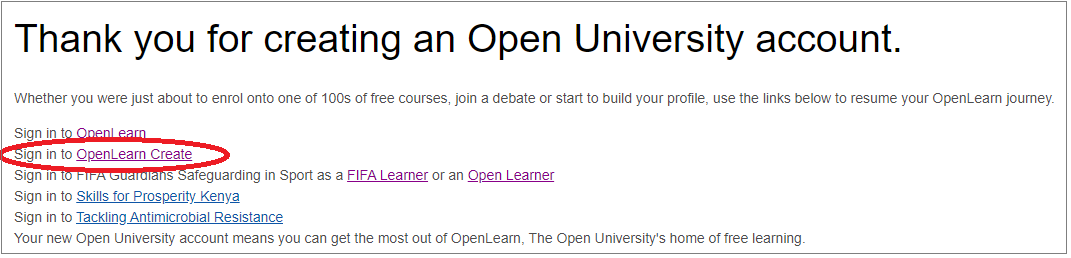
Na lista de opções de acesso, selecione o link "Sign in to OpenLearn Create".
Este link levará você de volta à página inicial do OpenLearn Create.
Passo 5: Fazendo login |
Agora, faça login na sua nova conta.
- Primeiro, selecione o botão "Sign in / Sign up".
- Volte à página de cadastro que você acessou anteriormente. Desta vez, utilize os campos do lado esquerdo. Você precisará:
- Insira o endereço de e-mail que você usou para criar sua conta
- Insira sua senha
- Selecione ‘Sign in’.
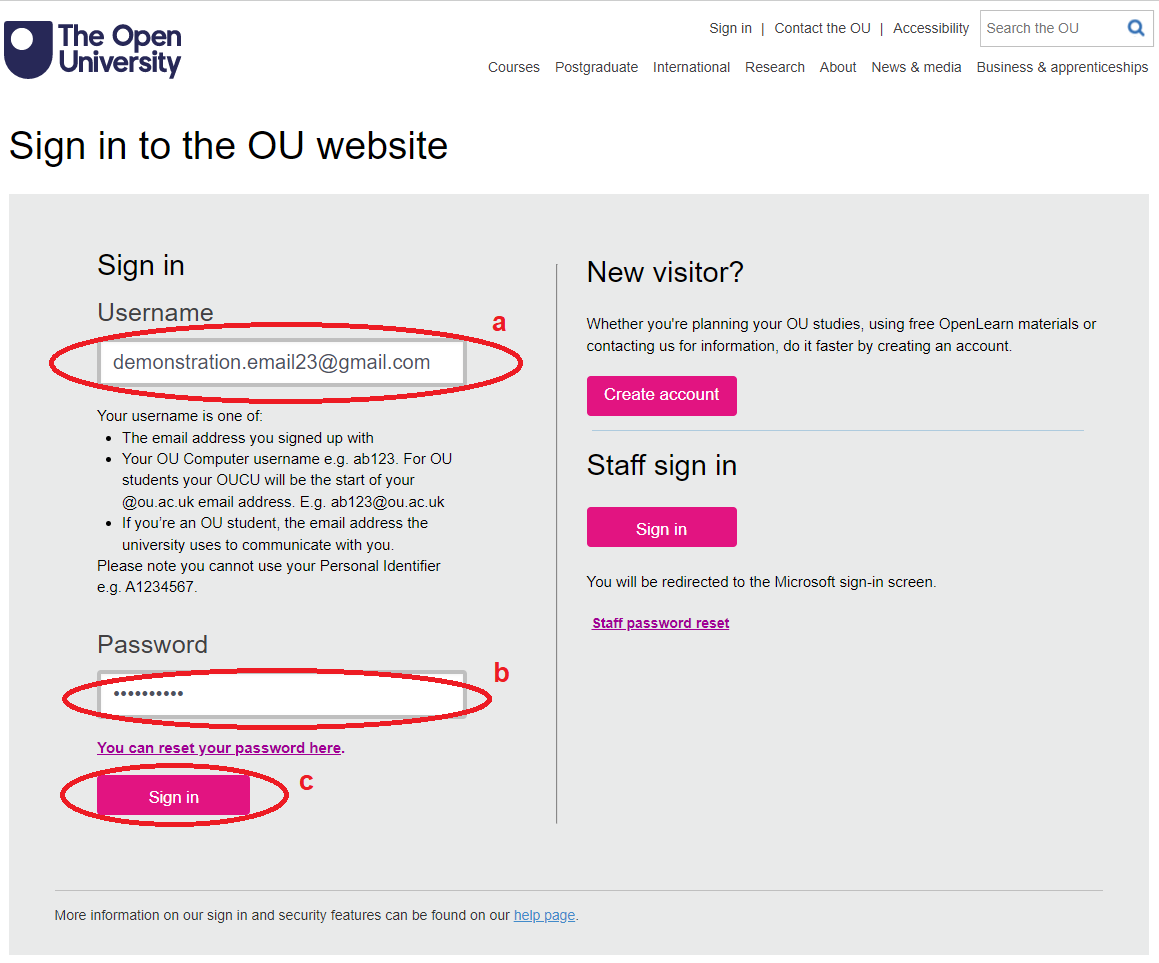
Depois de selecionar "Sign in", você será direcionado novamente à página inicial.
Seu nome agora aparece no canto superior direito, indicando que você está conectado.
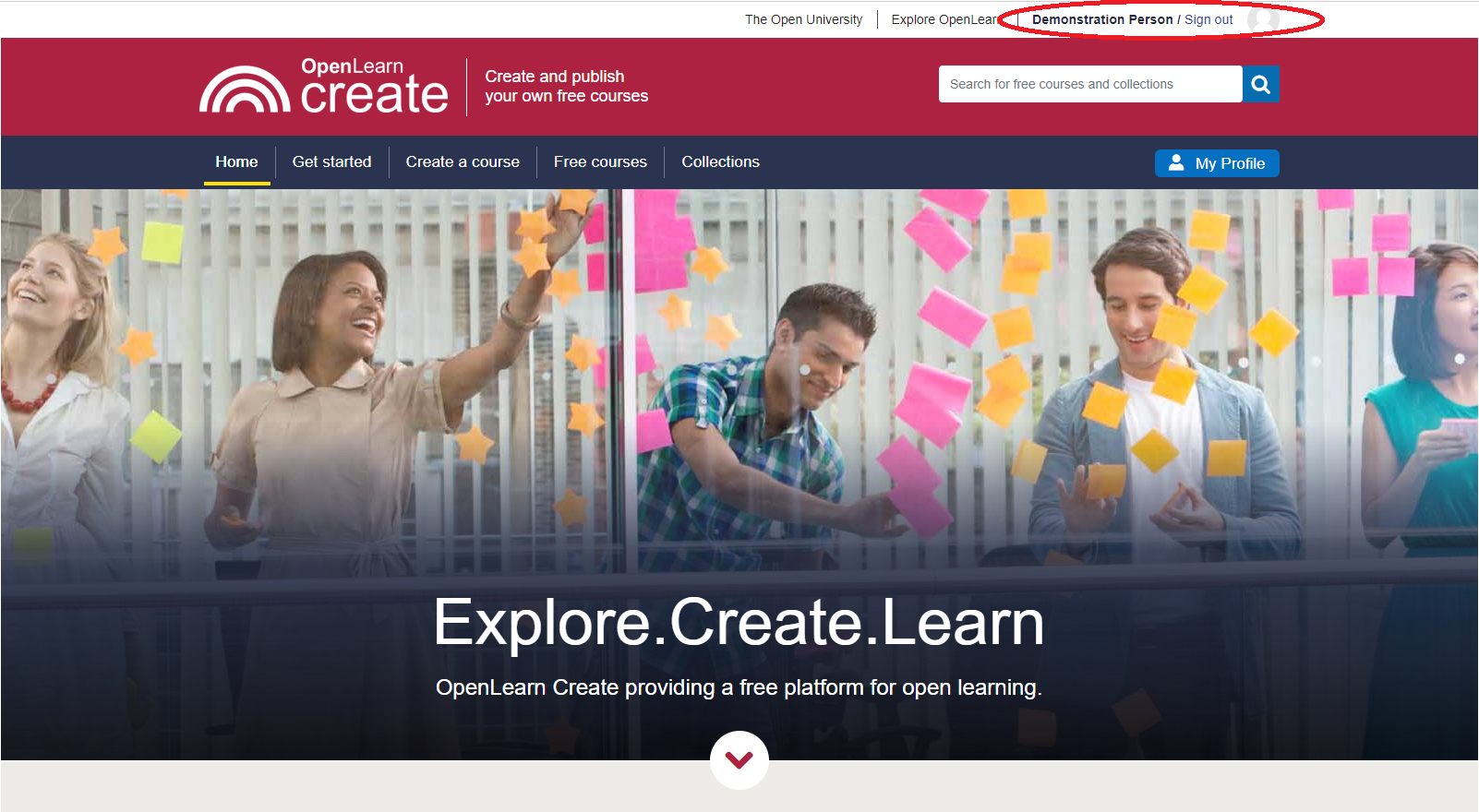
Agora você pode começar sua jornada de aprendizado no OpenLearn Create.
Passo 6: Começando o seu curso |
Para obter acesso total aos cursos, acompanhar seu progresso e receber sua Declaração de Participação ao concluí-los, você precisa se inscrever em cada curso.

Você só precisa se inscrever em cada curso uma vez para obter acesso total.
Esperamos que você aproveite sua experiência de aprendizado no OpenLearn Create.
Se você tiver algum problema ao se registrar ou fazer login, entre em contato com a OpenLearn Create Mailbox.
Se você tiver outras dúvidas sobre os cursos ou sua conta, consulte as Help and Support FAQs.