This guide is available in English.
Ce guide est disponible en Français.
Esta guía está disponible en Español.
Este guia está disponível em Português.
الخطوة 1: الانتقال إلى صفحة التسجيل |
يوجد زر أخضر يحمل عبارة "تسجيل / تسجيل الدخول" في الزاوية العلوية اليمنى من الشاشة.‘
اختر ذلك الزر.
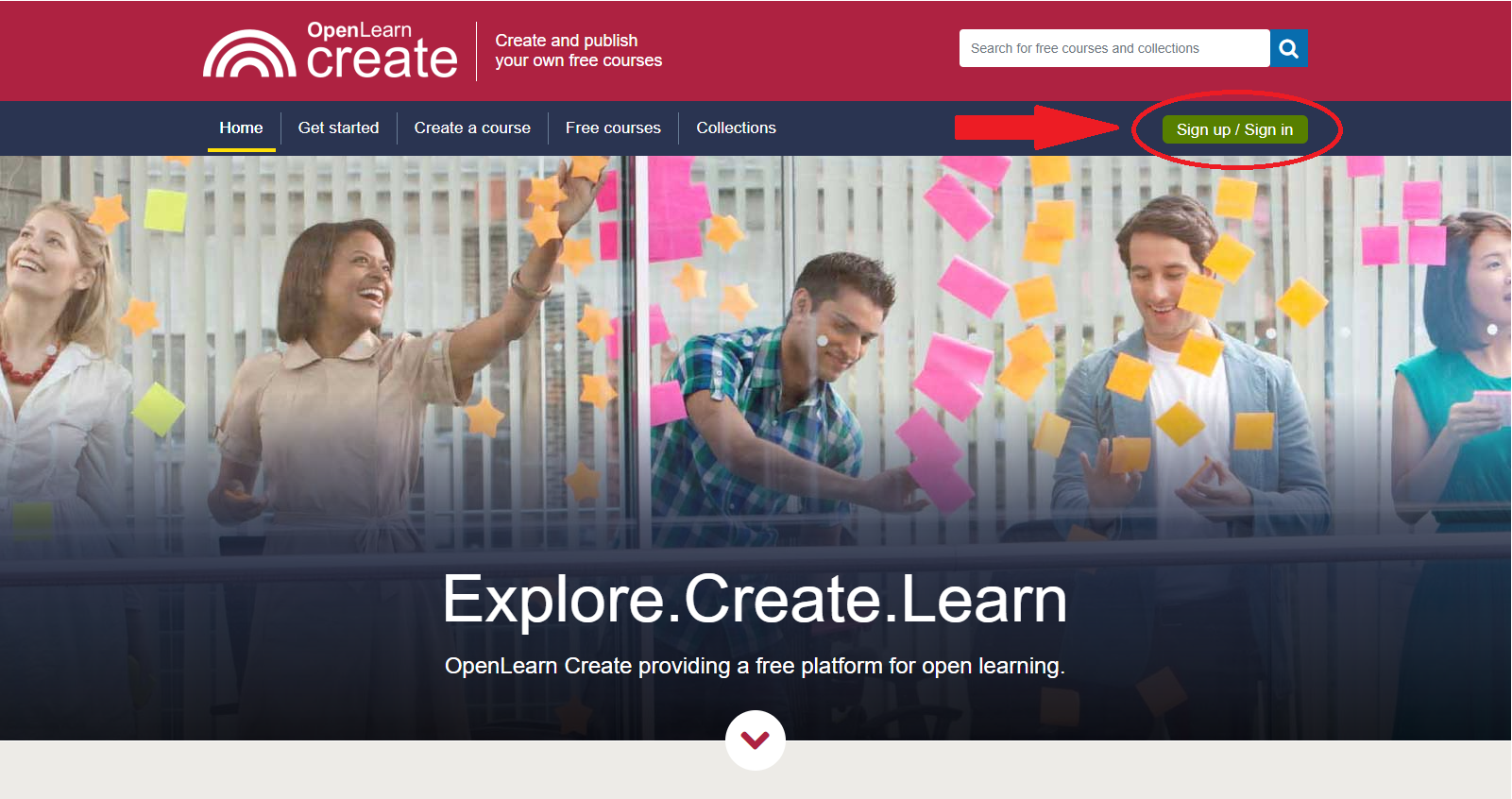
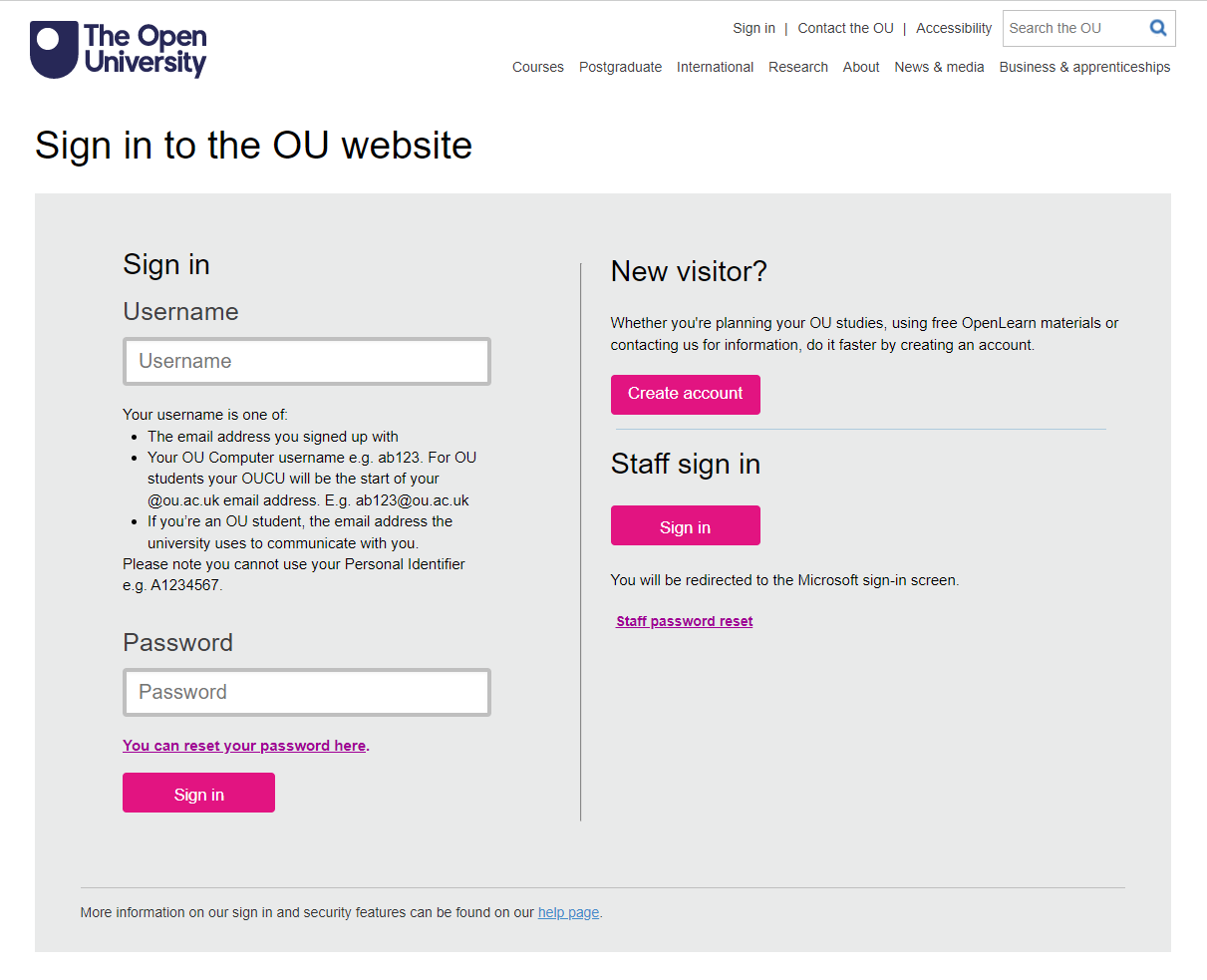
ستنتقل إلى صفحة "تسجيل الدخول إلى موقع OU الإلكتروني".
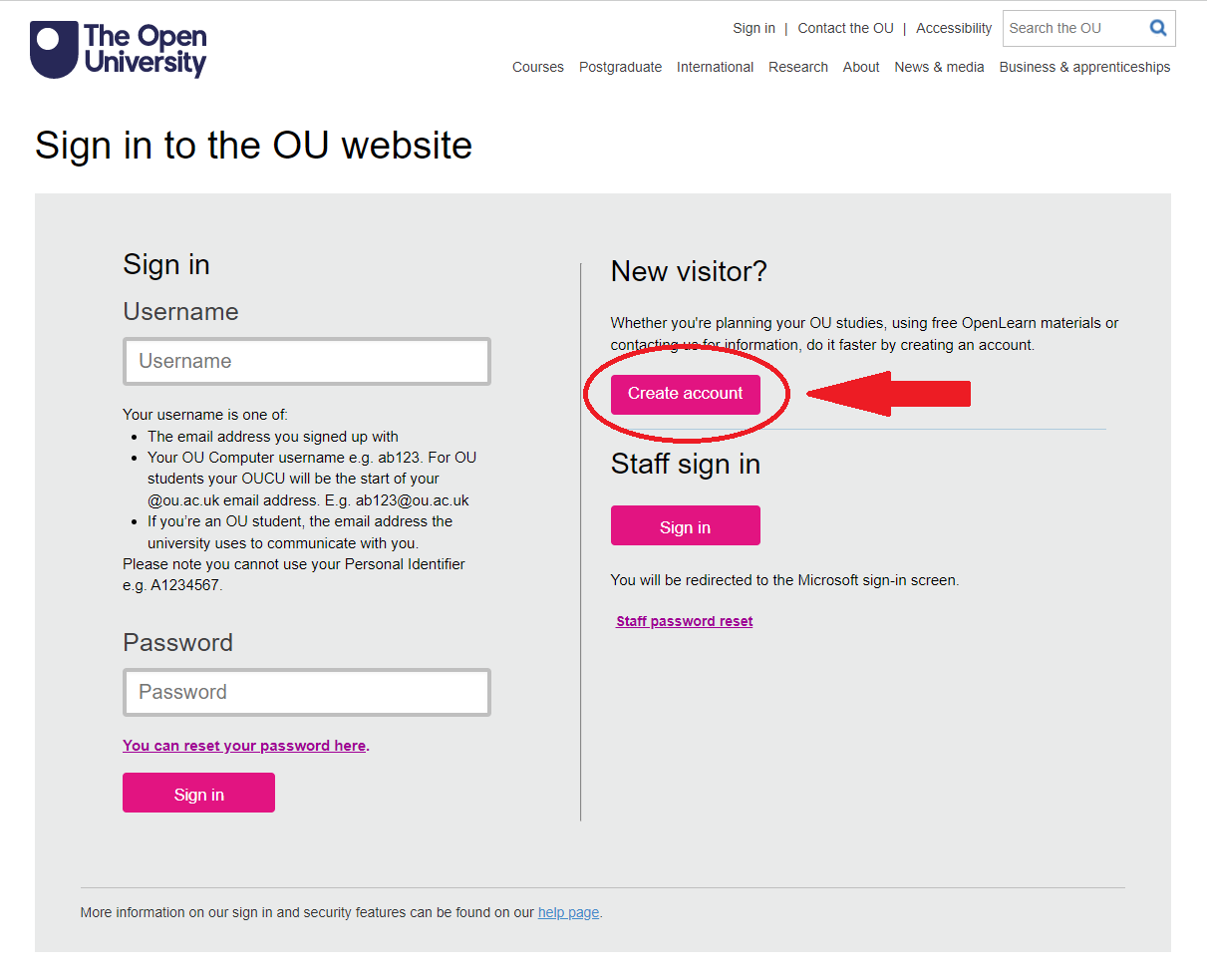
الخطوة 2: إنشاء حساب |
يوجد زر "إنشاء حساب" على الجانب الأيمن.
اختر ذلك الزر.
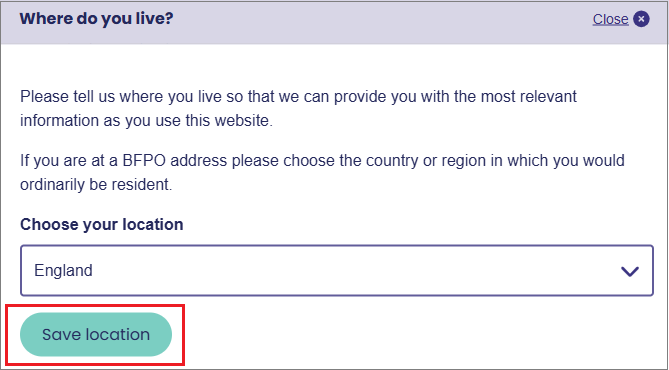
ستنتقل إلى خانة "أين تعيش؟".
أكمل هذه الخطوة باختيار موقعك من القائمة المنسدلة للبلدان.
ثم حدد زر "حفظ الموقع".
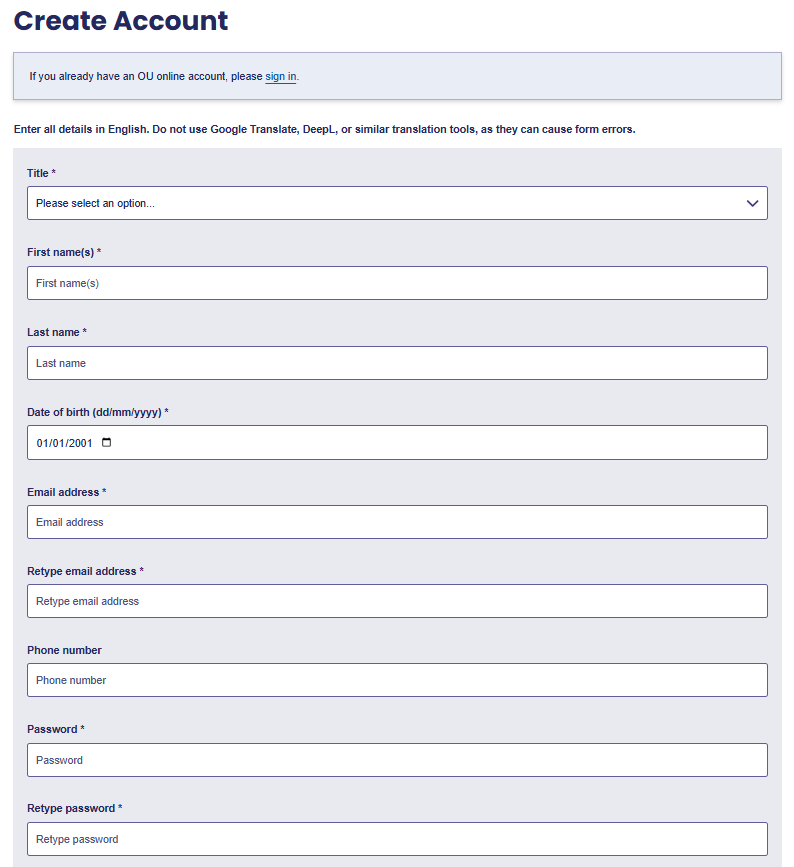
ستنتقل إلى صفحة "إنشاء حساب" التي تتضمن نموذج التسجيل.
الخطوة 3: تعبئة النموذج |
- املأ كل خانة من الخانات تباعاً لتقديم المعلومات المطلوبة.
- الحقول المميزة بعلامة النجمة (*) إلزامية؛ ولذلك، فإن الخانة الوحيدة التي لن يُطلب منك تعبئتها هي خانة "رقم الهاتف".
- سيتعين عليك إكمال ما يلي:
- عنوان
- الاسم (أو الأسماء) الأول
- اسم العائلة
- تاريخ الميلاد
- عنوان البريد الإلكتروني
- كلمة المرور
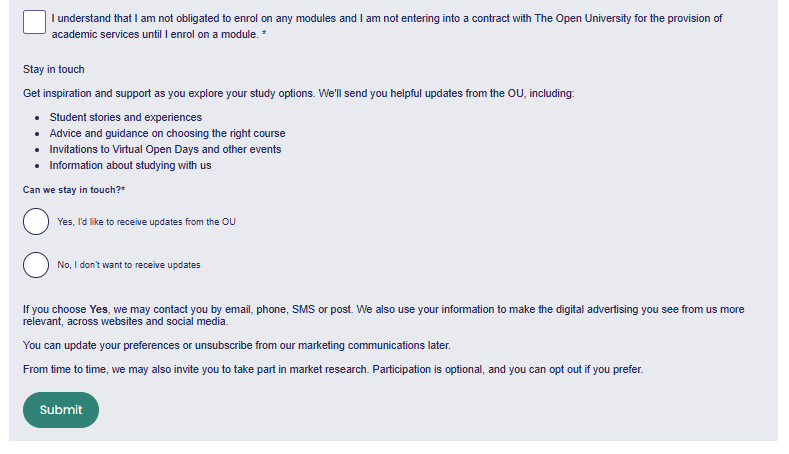
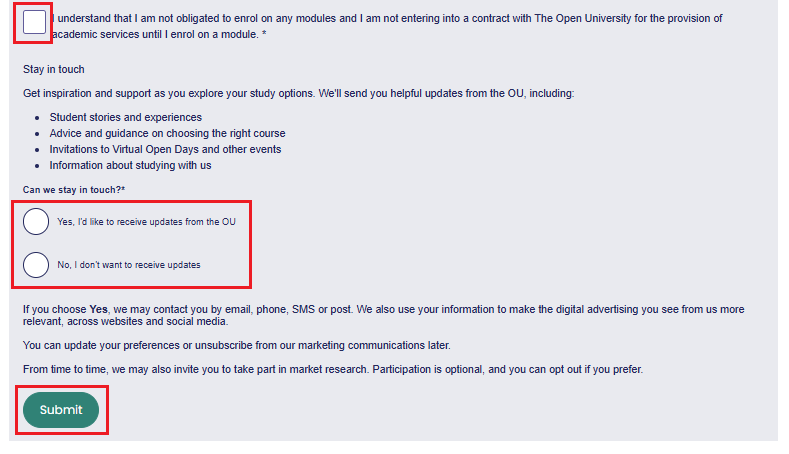
- بمجرد إكمال جميع البيانات المطلوبة، حدد مربع الاختيار للإقرار بما يلي: "أدرك أنني لست ملزماً بالتسجيل في أي وحدات دراسية، وأنني لا أبرم عقداً مع الجامعة المفتوحة (The Open University) لتقديم خدمات أكاديمية إلا عند تسجيلي في وحدة دراسية".
- اختر "نعم" أو "لا" لتحديد ما إذا كنت ترغب في البقاء على تواصل مع الجامعة المفتوحة (OU) لتلقي تحديثات مفيدة والحصول على فرصة للمشاركة في أبحاث السوق التي تجريها الجامعة.
- اختر زر "إرسال" الموجود أسفل النموذج.
الخطوة 4: العودة إلى OpenLearn Create |
بمجرد إرسال بياناتك، ستظهر لك رسالة تفيد بما يلي: "شكراً لإنشاء حساب في الجامعة المفتوحة".
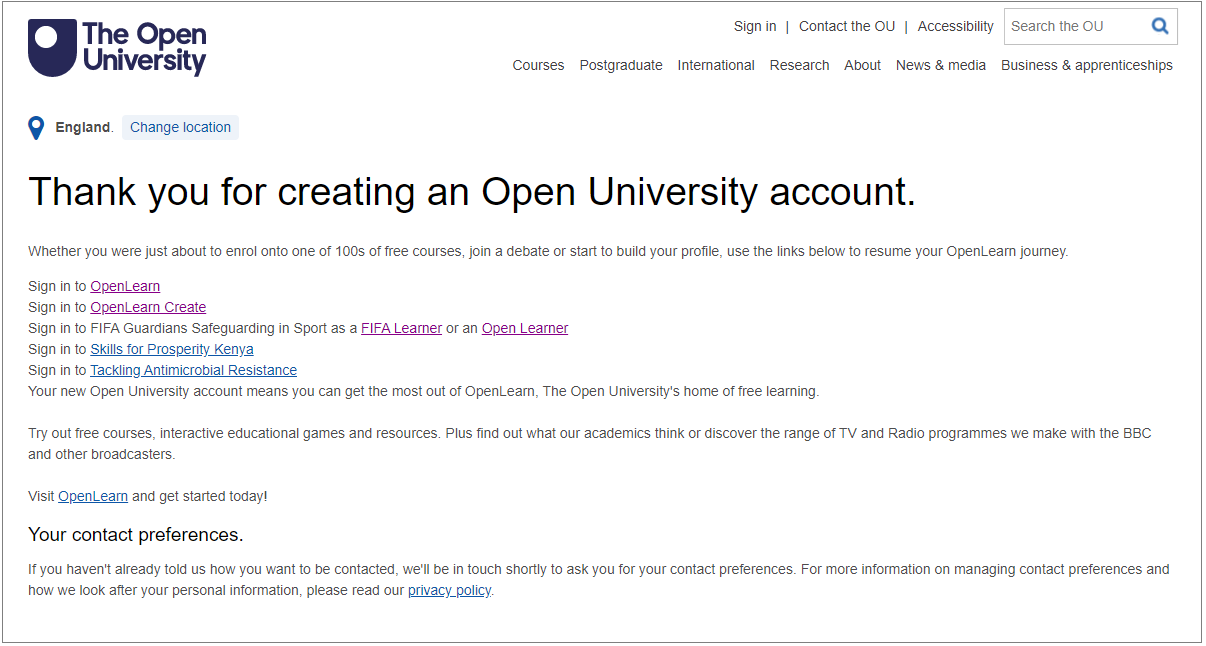
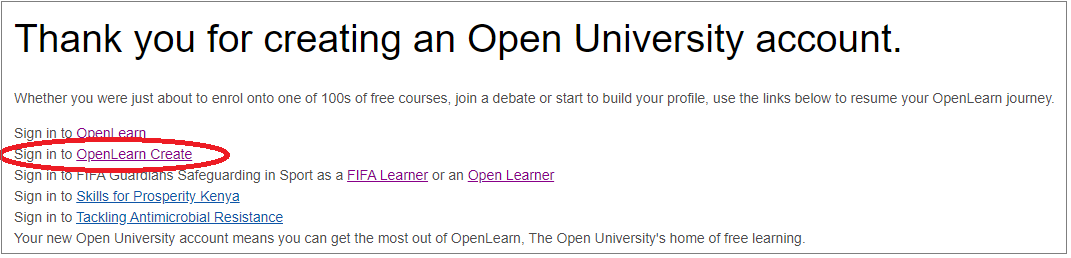
من قائمة خيارات تسجيل الدخول، حدد الرابط "تسجيل الدخول إلى OpenLearn Create".
سيعيدك هذا الرابط إلى الصفحة الرئيسية لـ OpenLearn Create.
الخطوة 5: تسجيل الدخول |
الآن، سجّل الدخول إلى حسابك الجديد.
- أولاً، اختر زر "تسجيل الدخول / التسجيل".
- عُد إلى صفحة التسجيل التي زرتها سابقاً. هذه المرة، استخدم الخانات الموجودة على الجانب الأيسر. سيتعين عليك:
- أدخل عنوان البريد الإلكتروني الذي استخدمته لإنشاء حسابك.
- أدخل كلمة المرور
- اختر "تسجيل الدخول".
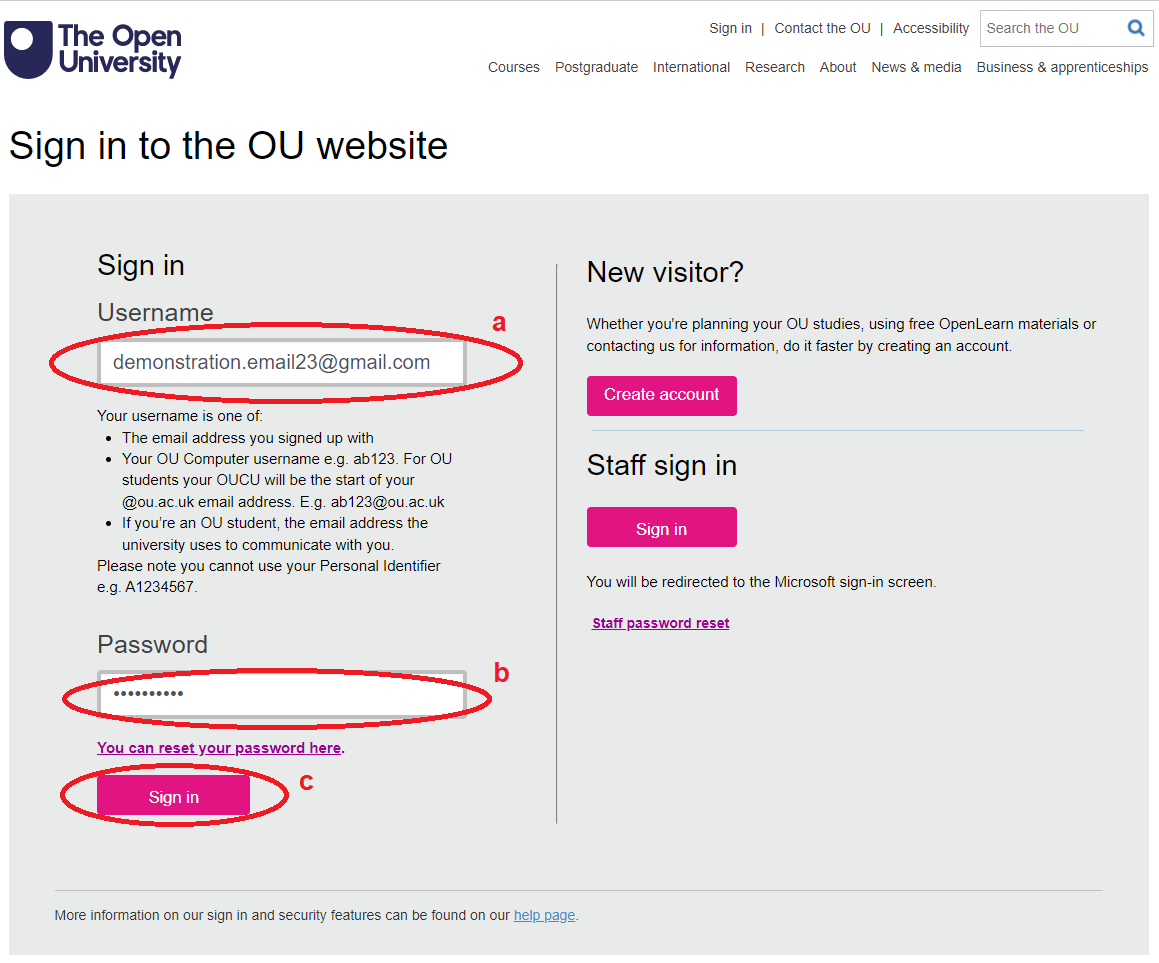
بمجرد اختيار "تسجيل الدخول"، ستنتقل إلى الصفحة الرئيسية مرة أخرى.
يظهر اسمك الآن في الزاوية اليمنى العليا تماماً، مما يشير إلى أنك قد سجلت الدخول.
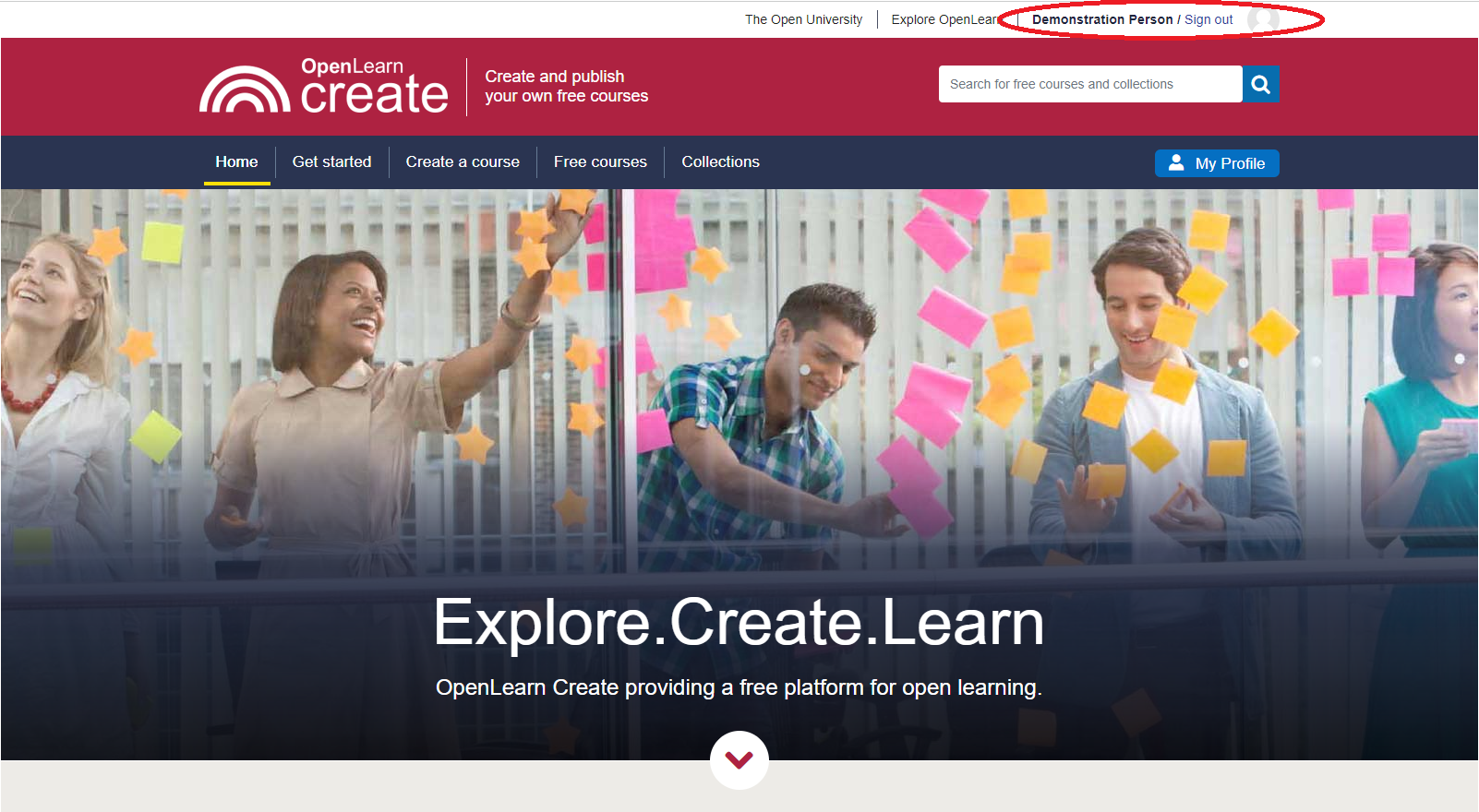
يمكنك الآن بدء رحلتك التعليمية على OpenLearn Create.
الخطوة 6: البدء في دورتك التدريبية |
للحصول على إمكانية الوصول الكامل إلى الدورات، وتتبع تقدمك، والحصول على "بيان المشاركة" عند إتمامها، يتعين عليك التسجيل في كل دورة.

ما عليك سوى التسجيل في كل دورة مرة واحدة للحصول على صلاحية الوصول الكاملة.
نأمل أن تستمتع بتجربة التعلم على OpenLearn Create.
إذا واجهت أي مشكلات في التسجيل أو تسجيل الدخول، يرجى التواصل مع صندوق بريد OpenLearn Create Mailbox.
إذا كانت لديك أي مشكلات أخرى تتعلق بالدورات التدريبية أو حسابك، يرجى الاطلاع على الأسئلة الشائعة حول المساعدة والدعم.